Windows XP Windows 7 Windows 2003 Windows Vista Windows 綜合教學 Linux 系統教學
Windows 10 Windows 8 Windows 2008 Windows NT Windows Server 電腦軟體教學

Win7 無法連線網路印表機?群組原則調整 LAN Manager 驗證等級

編輯:Windows 7 系統介紹

Win7 搜尋不到網路印表機或局域網電腦,常因 LAN Manager 驗證等級設定過高(預設 NTLMv2),導致與舊版裝置/系統不相容。本文教您調整本地安全性原則恢復連線。

修復步驟

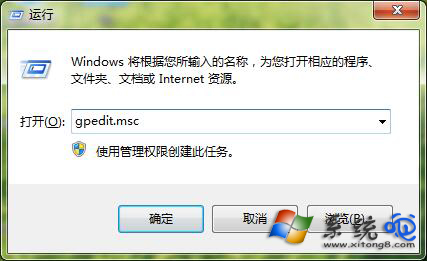
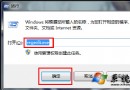
  1. Win+R 輸入 gpedit.msc(或 secpol.msc 直接開啟本地安全性原則)。
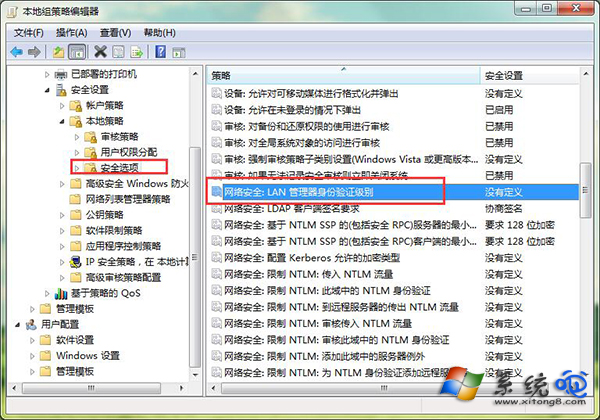
  2. 依序展開:本地原則 → 安全性選項。
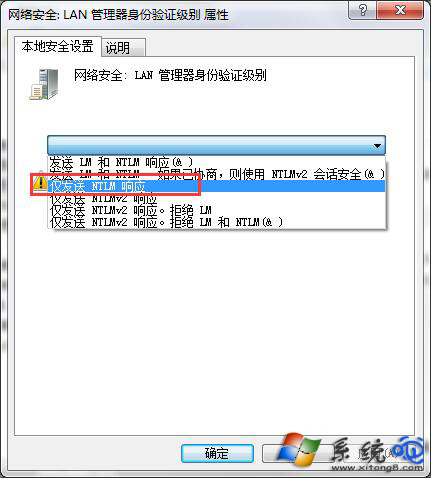
  3. 找到 網路安全性:LAN Manager 驗證等級 → 雙擊開啟。
  4. 選擇 僅傳送 NTLM 回應 → 確定。

開啟群組原則編輯器

尋找 LAN Manager 驗證等級

設定為僅傳送 NTLM 回應

驗證等級對照表

設定值相容性安全性
僅傳送 NTLM 回應最佳(支援舊版 Win/NAS/印表機)較低
僅傳送 NTLMv2 回應良好中等
傳送 NTLMv2 僅回應\拒絕 LM一般(預設)較高
傳送 NTLMv2 僅回應\拒絕 LM&NTLM最差(僅新版系統)最高

補充建議

  • 調整後需重新開機或重新啟動「工作站」服務生效
  • 企業環境請諮詢 IT,降低驗證等級可能違反安全性原則
  • 若印表機支援,建議更新印表機韌體支援 NTLMv2 而非降低本機安全性
Copyright © Windows教程網 All Rights Reserved