Windows XP Windows 7 Windows 2003 Windows Vista Windows 綜合教學 Linux 系統教學
Windows 10 Windows 8 Windows 2008 Windows NT Windows Server 電腦軟體教學

Windows 7 系統還原與系統映像備份完整教學:內建功能媲美 Ghost

編輯:Windows 7 系統介紹

Windows 7 備份機制全面升級

Windows 7 移除了 XP 時代的 NTBackup,改以全新「備份與還原」中心整合系統還原與系統映像備份,操作更安全、不影響個人檔案,且映像備份功能媲美 Ghost。

一、系統還原:輕鬆時光倒流

啟用保護

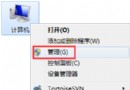
  1. 右鍵「電腦」→「內容」→ 左側「系統保護」。
  2. 確認系統磁碟保護狀態為「開啟」。

手動建立還原點

在「系統保護」分頁點擊「建立」,輸入名稱即可。

執行還原

  1. 「開始」→「所有程式」→「附屬應用程式」→「系統工具」→「系統還原」。
  2. 預設推薦還原點,或選擇「選擇其他還原點」自行挑選。
  3. 新增功能:可掃描每個還原點「受影響的程式與驅動程式」,幫助選擇影響範圍最小的還原點。
  4. 確認後自動還原、重啟、完成。

二、建立系統映像:如 Ghost 般完整備份

建立映像

  1. 「開始」→「所有程式」→「維護」→「備份與還原」→ 左側「建立系統映像」。
  2. 選擇備份位置:硬碟分區(需 NTFS)、DVD、網路位置。
  3. 確認備份磁碟(雙系統會自動包含兩個系統分區),點擊「開始備份」,約 10 分鐘完成。

使用映像還原

  1. 同樣進入「備份與還原」→「還原系統設定或電腦」→「進階修復方法」→「使用先前建立的系統映像修復電腦」。
  2. 可選擇略過使用者檔案備份(建議先手動備份重要資料)。
  3. 點擊「重新啟動」,系統自動完成還原。

無法開機時的離線還原

插入 Windows 7 安裝光碟 → 選擇「修復電腦」 → 使用系統映像還原,同樣可恢復至備份狀態。

結語

系統還原適合小故障快速回溯,系統映像適合嚴重損壞或無法開機時完整恢復。兩者互補,配合外部備份,讓您完全無懼系統故障。

Copyright © Windows教程網 All Rights Reserved