Windows 7 內建強大的「疑難排解」工具,能自動偵測並修復常見音訊問題。當喇叭或耳機沒聲音時,不妨先讓系統幫您診斷,比盲目重裝驅動程式更有效率。
操作流程
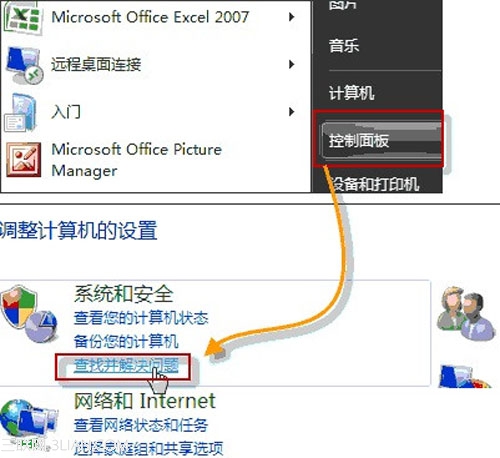
- 點擊「開始」>「控制台」>「系統與安全性」>「尋找並修復問題」 (或直接搜尋「疑難排解」)。
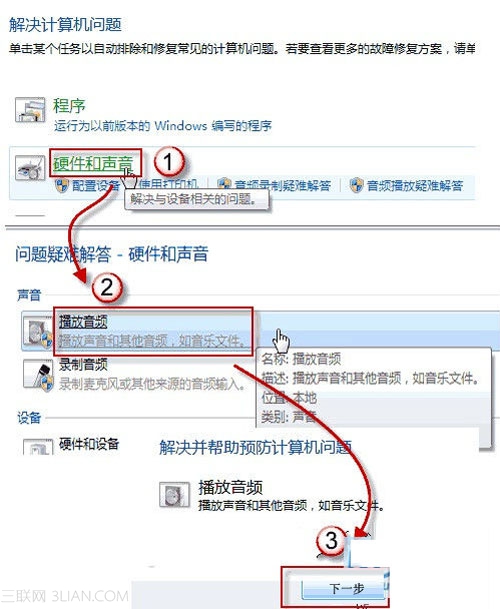
- 選擇「硬體與音效」>「播放音訊」。
- 點擊「下一步」,系統開始偵測音訊裝置狀態。
- 若系統提示「未偵測到耳機/喇叭」,請依指示插上裝置並再次點擊「下一步」。
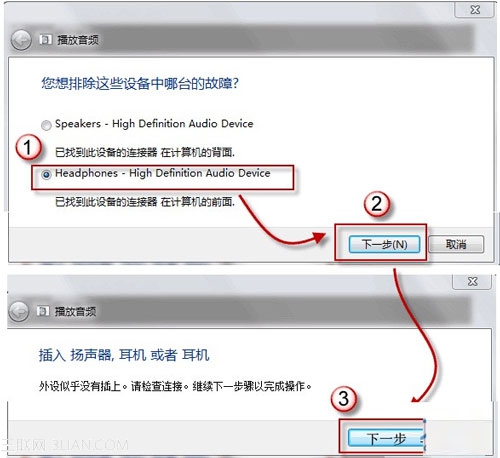
- 系統將嘗試自動修復(如重新啟用音訊服務、重設預設裝置)。修復完成後會顯示結果。
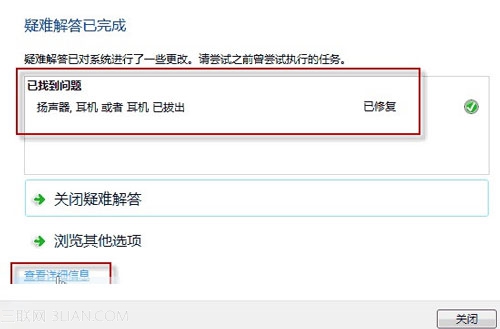
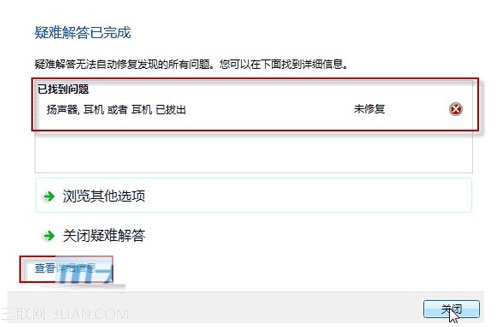
常見修復動作
- 啟用 Windows Audio / Windows Audio Endpoint Builder 服務
- 將正確的播放裝置設為「預設裝置」
- 重新安裝音訊驅動程式 (若偵測到驅動異常)
- 解除靜音、調整音量層級
若精靈無法解決
- 裝置管理員檢查「音效、視訊與遊戲控制器」下是否有黃色驚嘆號,右鍵更新驅動程式。
- 前往主機板/聲晶片官網下載最新驅動 (Realtek, VIA, IDT 等)。
- 檢查 BIOS 中 Onboard Audio 是否啟用。
- 嘗試前後面板插孔切換,排除接腳斷裂。
善用內建疑難排解精靈,大多數「沒聲音」問題可在幾分鐘內自動修復,省去繁瑣手動排查時間。