Win 7 刪除舊程式殘留資料夾 (如 QQ) 提示「您需要 XXX 權限才能執行此動作」。三大方案依優先順序:安全性標籤取得擁有權 (標準)、安全模式刪除 (最簡暴力)、註冊表右鍵選單「管理員取得所有權」 (高頻適用)。
方案一:安全性標籤取得擁有權 (標準圖形介面)
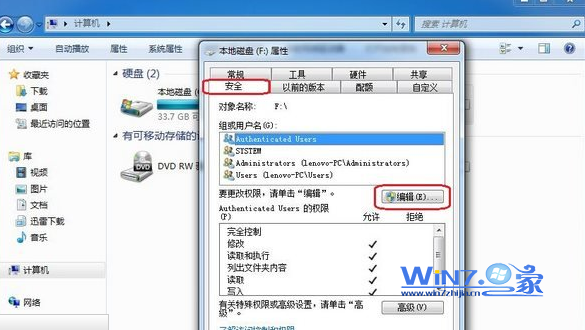
- 右鍵資料夾 → 「內容」→ 「安全性」索引標籤 → 「進階」。
- 「擁有者」索引標籤 → 「編輯」→ 選擇目前使用者 (如 Administrators) → 勾選「取代子容器和物件的擁有者」→ 確定層層關閉。
- 回「安全性」→ 「編輯」→ 移除除 Administrators 外的所有群組/使用者 → 確定 → 可刪除。
方案二:安全模式刪除 (最簡暴力,成功率最高)
- 重開機 → 開機時連點 F8 → 選「安全模式」。
- 進入桌面 → 直接刪除目標資料夾 → 正常刪除成功。
- 重開機回正常模式。
原理: 安全模式僅載入核心驅動/服務,第三方鎖定/權限保護機制不啟動,檔案鎖定釋放。
方案三:註冊表右鍵「管理員取得所有權」 (高頻適用)
匯入註冊檔 (見文章 13796) → 右鍵資料夾 → 「管理員取得所有權」→ CMD 閃現完成 → 可刪除。適合頻繁處理權限問題的進階使用者。
方案選擇建議
- 偶爾遇到、不想動註冊檔 → 方案二 (安全模式),最簡單、無副作用。
- 頻繁遇到、追求效率 → 方案三 (右鍵選單),一次設定終身受益。
- 需精確控制權限/審計 → 方案一 (圖形介面),過程透明可控。
避坑: 勿刪除 Windows/Program Files/Users 系統關鍵資料夾,權限變更可能導致系統服務異常/使用者設定遺失。僅針對明確確認的第三方殘留資料夾操作。