Win 7 UAC 機制嚴格,一般使用者甚至 Administrators 群組成員,操作系統資料夾/註冊表/服務常遇「存取被拒」。標準解法:以系統管理員身分啟動命令提示字元 (CMD),取得提權 Token,執行 takeown、icacls、robocopy /copyall 等完整權限操作。
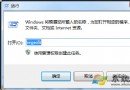
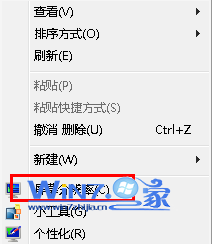
cmd。cmd.exe 上 右鍵 → 選擇 「以系統管理員身分執行」。
▲ 使用管理員權限運行 CMD
| 指令 | 用途 | 範例 |
|---|---|---|
takeown /f "路徑" /r /d y | 遞歸取得檔案/資料夾擁有權 | takeown /f "C:\Windows\System32\config" /r /d y |
icacls "路徑" /grant administrators:F /t | 遞歸授予 Administrators 完全控制權限 | icacls "C:\Program Files\MyApp" /grant administrators:F /t |
robocopy "來源" "目的地" /copyall /r:1 /w:1 | 保留所有權限/屬性/時間戳複製 (含 ACL) | robocopy "D:\Data" "E:\Backup" /copyall /r:1 /w:1 |
net user administrator /active:yes | 啟用內建 Administrator (最高權限、無 UAC 提示) | 同上 |
cmd.exe /k "cd /d %USERPROFILE%" → 命名 → 完成 → 右鍵內容 → 進階 → 勾選「以系統管理員身分執行」。del /f /s /q C:\Windows\System32 等毀滅性指令無確認即執行。權限牆阻擋的不是操作,而是不當操作。提權 CMD 是鑰匙,請配合專業知識與謹慎態度使用。