Windows XP Windows 7 Windows 2003 Windows Vista Windows 綜合教學 Linux 系統教學
Windows 10 Windows 8 Windows 2008 Windows NT Windows Server 電腦軟體教學

Win 7 藍屏 0x0000007B 解決方案:AHCI 模式變更導致開機失效修復指南

編輯:Windows 7 系統介紹

Windows 7 遭遇藍屏錯誤代碼 0x0000007B (INACCESSIBLE_BOOT_DEVICE),最常見原因是 BIOS 中將 SATA 模式從 IDE 改為 AHCI 或 RAID,但作業系統缺少對應驅動程式導致無法存取開機磁碟。微軟官方文件 (KB922976) 詳細說明此問題。本文提供自動修復工具與手動註冊表修復兩種方案。

發生原因

在變更 SATA/RAID 模式前,必須先啟用 Windows 內建的 AHCI 驅動程式 (msahci 或 iastorV),否則核心無法載入磁碟驅動,導致開機階段拋出 0x7B 錯誤。

方法一:微軟官方自動修復工具 (推薦新手)

  1. 下載微軟 Fix it 工具:KB922976 自動修復
  2. 執行並依精靈指示操作,完成後重新開機。

方法二:手動修改註冊表啟用 AHCI 驅動 (進階)

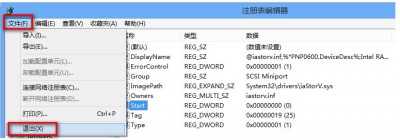
⚠ 操作前請備份註冊表 (檔案 > 匯出)

  1. 以系統管理員身分開啟命令提示字元,或按 Win+R 輸入 regedit。
  2. 定位至以下兩個機碼其中之一(視硬體而定):
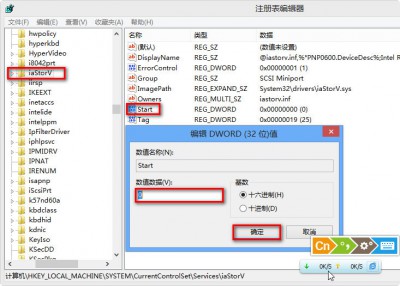
    HKEY_LOCAL_MACHINE\SYSTEM\CurrentControlSet\Services\msahci
    HKEY_LOCAL_MACHINE\SYSTEM\CurrentControlSet\Services\iastorV
  3. 在右側窗格找到 Start DWORD 值,雙擊修改數值資料為 0 (代表啟動)。
  4. 修改 msahci Start 值 修改 iastorV Start 值
  5. 關閉註冊表編輯器,進入 BIOS 將 SATA 模式改為 AHCI,存檔重開機。

補充說明

  • 若系統已無法開機,可使用 Windows 7 安裝光碟啟動修復環境,按 Shift+F10 呼叫命令提示字元,載入離線註冊表修機 (參考 reg load 指令)。
  • Intel 晶片組建議同時檢查 iaStor 相關機碼。
  • 修復後若仍藍屏,請嘗試執行 chkdsk /f /r 掃描磁碟錯誤。

正確啟用 AHCI 驅動後變更 BIOS 設定,即可徹底解決 0x0000007B 藍屏問題,並發揮 SSD/硬碟原生效能。

Copyright © Windows教程網 All Rights Reserved