Windows 7 專業版以上版本內建 IIS(網際網路資訊服務),可輕鬆架設 FTP 伺服器供區域網路或遠端檔案傳輸。本文從建立使用者帳號、安裝 IIS FTP 功能、建立 FTP 站台、設定權限到驗證連線,提供完整圖文操作指引。
前置準備
- 建立 FTP 專用帳號:右鍵「電腦」>「管理」>「本機使用者和群組」>「使用者」> 新增使用者(例:
ftpuser),設定強密碼,取消「使用者下次登入時必須變更密碼」,勾選「密碼永不過期」。
- 安裝 IIS 與 FTP 模組:控制台 > 程式集 > 開啟或關閉 Windows 功能 > 勾選「網際網路資訊服務」>「FTP 伺服器」>「FTP 服務」與「FTP 擴充性」,並確認「Web 管理工具」>「IIS 管理主控台」已勾選。點擊確定安裝。
建立 FTP 站台
- 開啟「IIS 管理員」(輸入
inetmgr 快速啟動)。
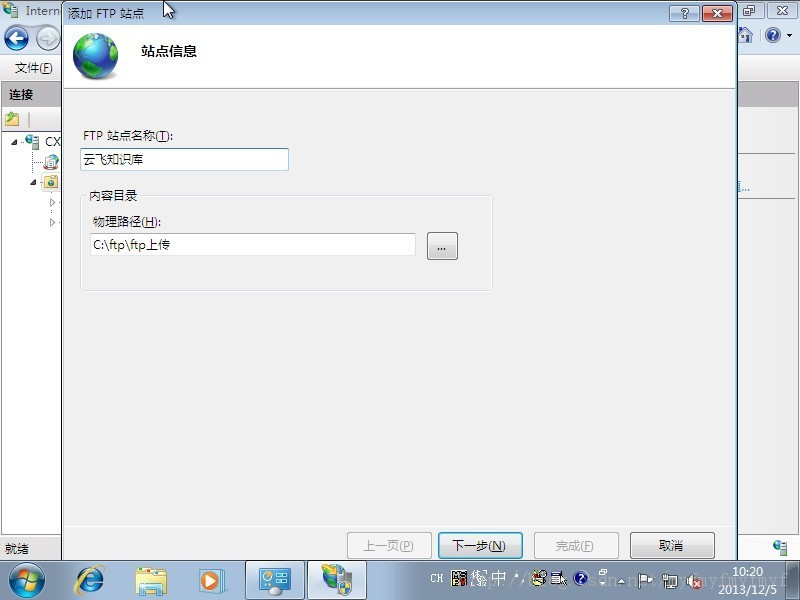
- 右鍵「網站」>「新增 FTP 站台」。
- 站台名稱自訂(例:
MyFTP),實體路徑指向預備資料夾(例:C:\ftp\upload),點擊下一步。
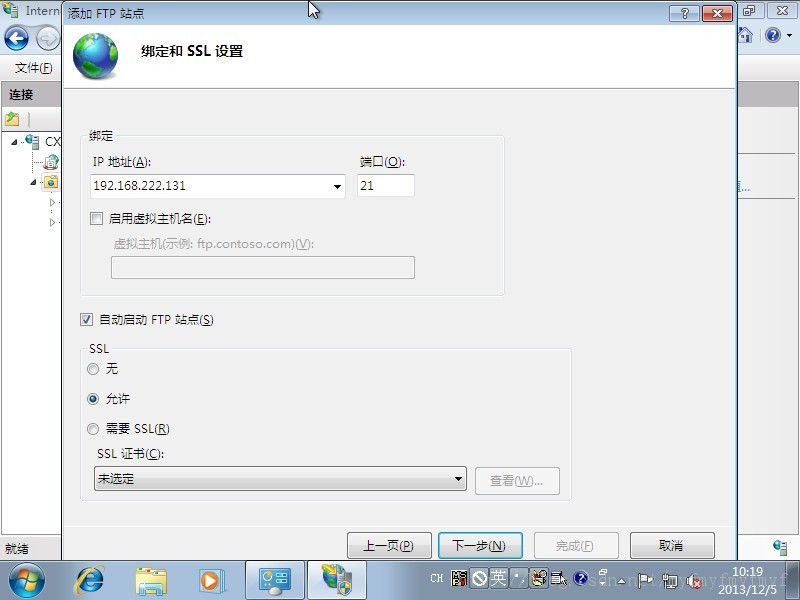
- IP 位址選「所有未指派」,連接埠預設 21,SSL 選「無」(測試環境),點擊下一步。
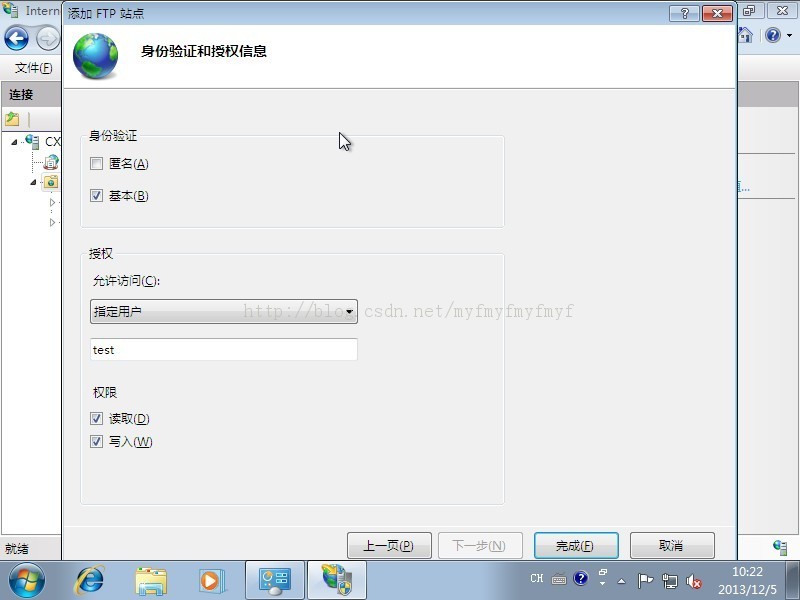
- 驗證選「基本」,授權選「指定使用者」輸入剛建立的
ftpuser,權限勾選「讀取」與「寫入」,完成。
防火牆與測試
- Windows 防火牆需開放 TCP 21 連接埠(輸入規則),若使用被動模式仍需開放資料連接埠範圍(可在 FTP 防火牆支援中設定)。
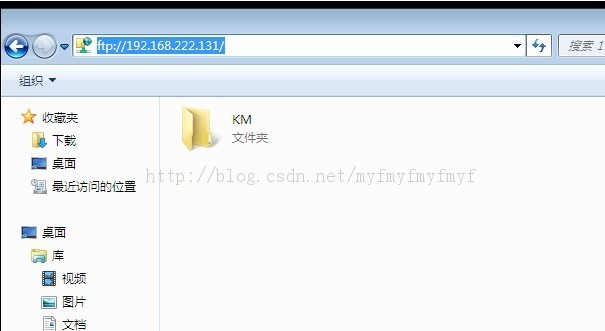
- 用戶端測試:瀏覽器輸入
ftp://ftpuser:password@192.168.x.x 或使用 FileZilla 等 FTP 用戶端連線。
注意事項
- 實體路徑
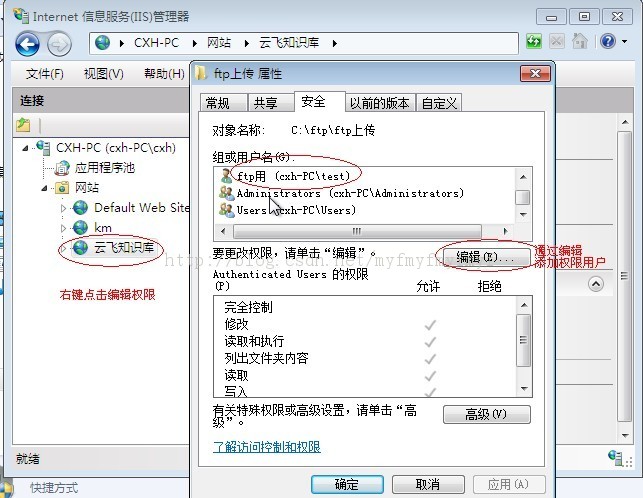
C:\ftp\upload 需給予 ftpuser 讀寫 NTFS 權限。
- 生產環境建議啟用 FTP over SSL (FTPS) 加密傳輸。
- 若需對外公開,路由器需設定連接埠轉發(Port Forwarding)。
完成上述步驟,您即擁有一個在 Windows 7 上運作的 FTP 伺服器。