不在電腦前卻急需家裡電腦的檔案 (簡報、PDF、收藏夾、USB 工具等)?安裝 OneDrive 桌面版並啟用「遠端存取」功能,即可在任何裝置透過瀏覽器取回:
Win7 端準備工作
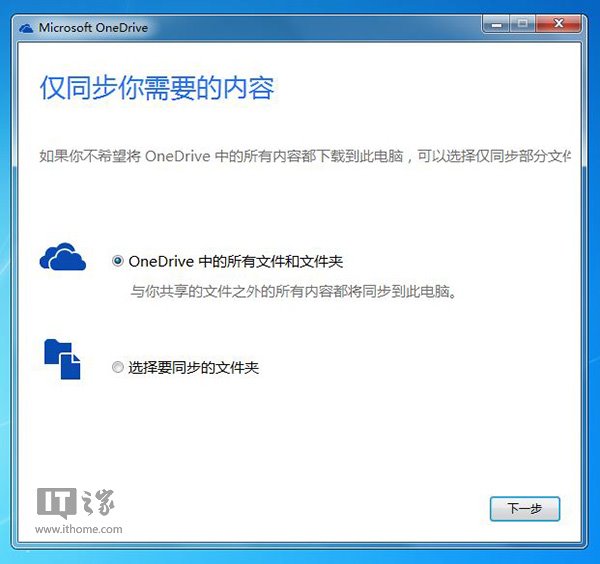
- 下載安裝 OneDrive for Windows (官網下載,約 5.8MB)。
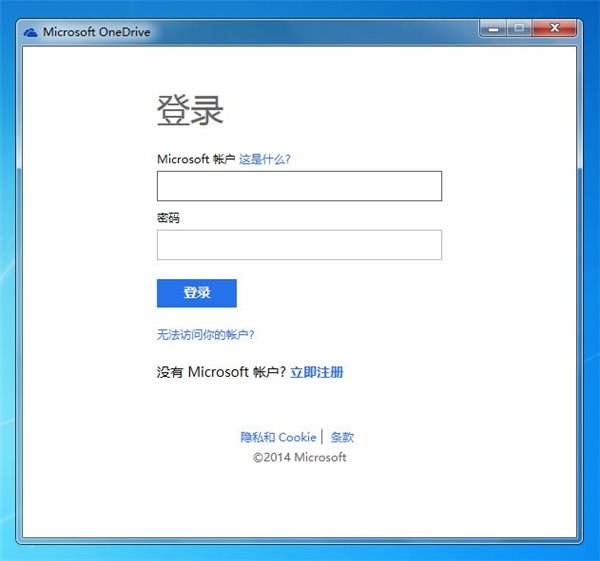
- 登入 Microsoft 帳號 (Outlook/Hotmail/Live)。
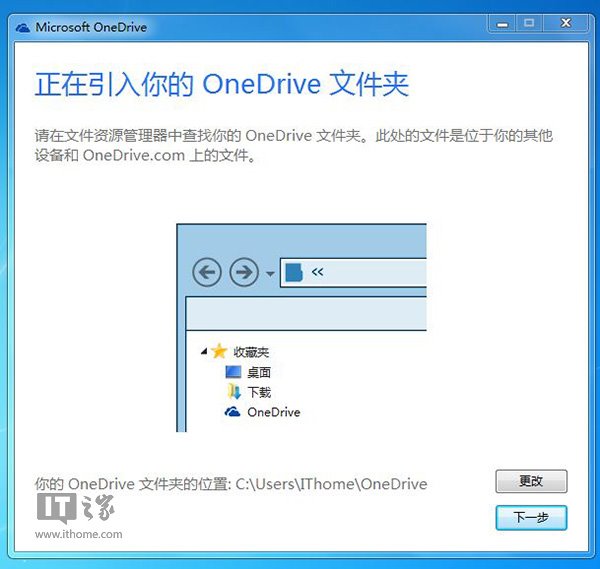
- 同步資料夾位置可自訂 (預設
C:\Users\<用戶名>\OneDrive)。
- 建議選「選擇性同步」僅同步少量檔案,節省頻寬與空間。
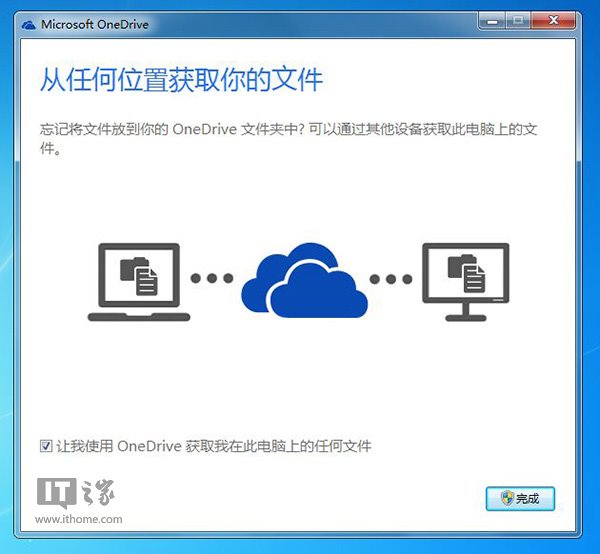
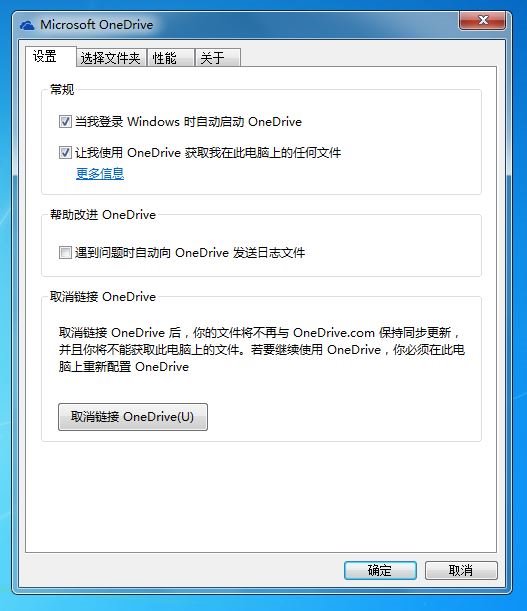
- 關鍵: 安裝最後一步 / 設定 → 一般 → 勾選 讓我使用 OneDrive 取得此電腦上的任何檔案。
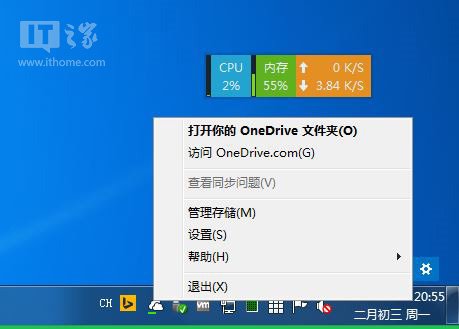
提醒: 建議設定開機密碼,防止他人誤關 OneDrive 導致遠端功能失效。
遠端端操作 (任意裝置:Win/XP/7/8/10/Mac/手機)
- 瀏覽器開啟
https://onedrive.live.com,登入同一 Microsoft 帳號。
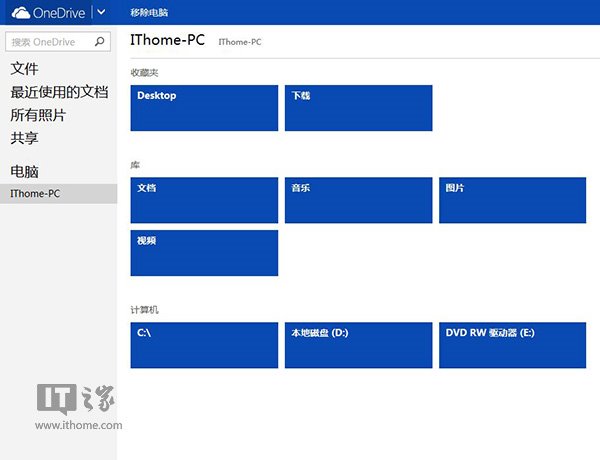
- 左側「電腦」欄自動列出已授權裝置 (如
IThome-PC)。
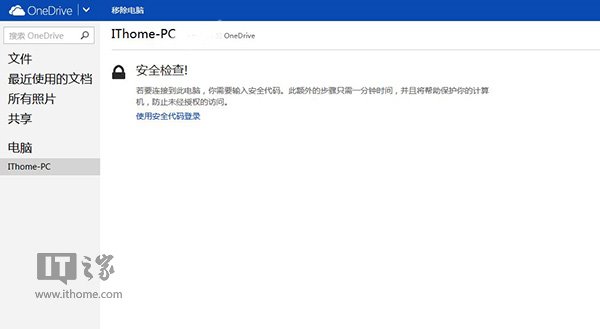
- 首次可能需安全驗證 (簡訊/信箱代碼),按指示完成。
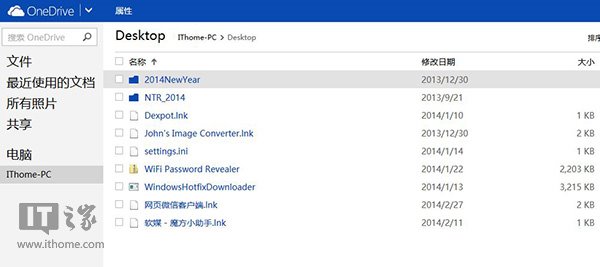
- 點入裝置 → 瀏覽全盤資料夾 (含收藏夾、程式庫、本地磁碟)。
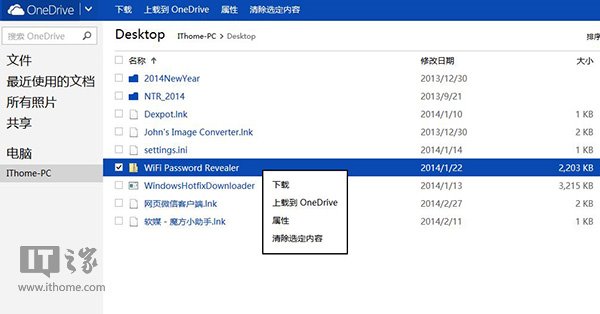
- 勾選所需檔案 → 「下載」或「上傳至 OneDrive 雲端」。
優缺點分析
- 優點:免架設 VPN/遠端桌面、跨平台瀏覽器即用、Microsoft 帳號雙因素驗證安全性高、免費。
- 缺點:國內存取 OneDrive 速度較慢 (非直連)、需家裡電腦持續開機且聯網、無法遠端開機 (需搭配 WoL/智慧插座)。
對於「偶爾臨時需要家裡電腦某個檔案」的輕量需求,OneDrive 遠端存取是最簡單、安全、零成本的方案。