適用對象
本教學適用於以下三類用戶:
- 剛購買無預裝作業系統的新電腦或儲存裝置
- 想要格式化重裝、全新安裝作業系統
- 規劃雙系統共存,以 Win7/Win8.1 為主系統
安裝前的硬體門檻
微軟官方列出的 Windows 7 最低需求:
- 處理器:1 GHz 以上
- 記憶體:1 GB (32 位元) / 2 GB (64 位元)
- 硬碟空間:16 GB (32 位元) / 20 GB (64 位元)
- 顯示卡:支援 WDDM 驅動的 DirectX 9.0 裝置
- 網路連線:部分需驗證 Microsoft 帳號時使用
⚠ 重要提醒: 全新安裝會清除系統盤所有個人檔案與設定,動工前請務必完成備份!建議使用「魔方設定大師」的「系統資料夾設定」功能,輕鬆轉移個人資料夾位置。

第一階段:下載與驗證映像檔 (需在可運作的 Windows 環境下進行)
- 下載正確版本: 依需求選擇 32/64 位元。注意:64 位元系統僅能安裝於 64 位元 CPU,32 位元系統則相容兩者;64 位元效能較佳但佔用空間較大。 下載來源可參考 IT之家 論壇整理的 Windows 7/8.1 下載大全。
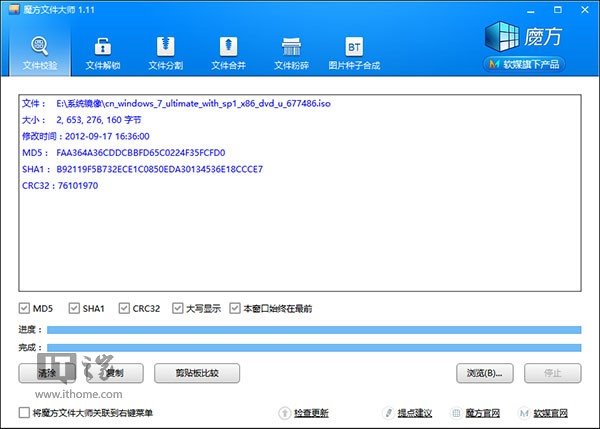
- 完整性校驗: 使用「魔方檔案大師」驗證 SHA1 與 CRC32 值,確保映像檔未損毀。
第二階段:製作開機安裝媒體
☑ USB 隨身碟法 (推薦)
- 準備 4 GB 以上隨身碟/行動硬碟並連接電腦
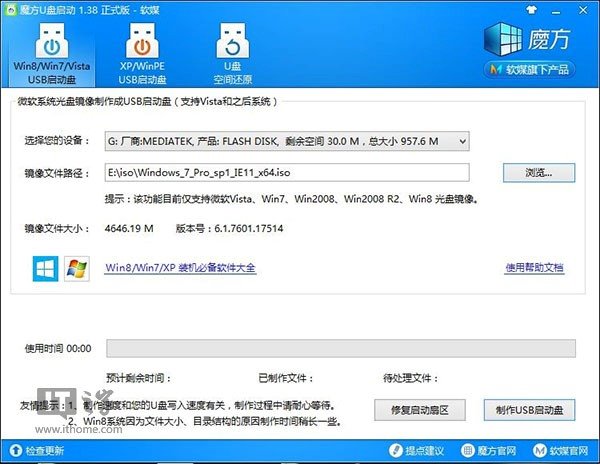
- 啟動「魔方 USB 開機」,選擇裝置、指定 ISO 路徑、點擊「製作 USB 開機碟」完成
☑ 光碟法
- 準備空白 DVD 燒錄碟與燒錄器
- 雙擊 ISO 檔 → 選擇燒錄器 → 「燒錄」
註:Windows 7 內建「Windows 光碟映像燒錄器」;XP/Vista 可用「魔方燒錄」替代。
製作完成的開機碟亦可作為系統修復工具,請妥善保管。
第三階段:設定 BIOS 開機優先序
插入開機媒體重開機,連續按 Del (或依主機板說明書指定鍵) 進入 BIOS,將 First Boot Device 改為 USB Storage Device 或 CD/DVD-ROM,按 F10 儲存離開。
第四階段:全新安裝關鍵步驟與後續建議
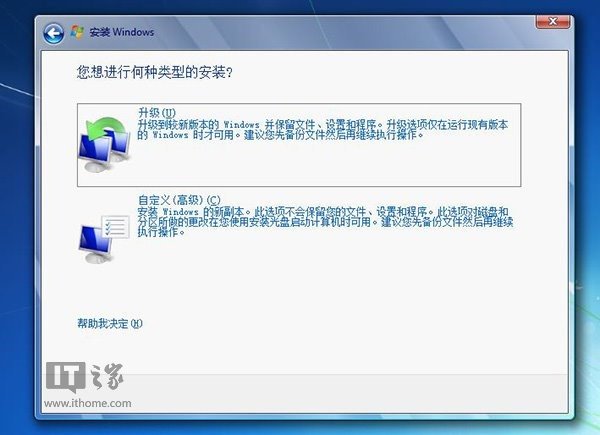
- 安裝介面選擇 「自訂 (進階)」,即可重新分割/格式化分區。
- Win7 裝機後: 建議升級 IE11,啟用企業模式相容舊版網頁。
- Win8.1 裝機後: 可安裝 Update 1 (9600.17031) 強化非觸控裝置體驗。