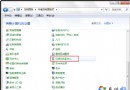
Windows 7 開機緩慢可透過系統設定工具 (msconfig) 調整引導參數、停用不必要啟動項、設定最大 CPU 核心數參與開機,顯著縮短開機時間。
優化步驟
- Win+R 輸入
msconfig 開啟「系統設定」。
- 「啟動」索引標籤 (Boot):
- 逾時:預設 30 秒 → 改為 3 秒 (最小值)。
- 勾選「無 GUI 開機」 (No GUI boot),隱藏 Windows 開機動畫畫面。
- 「啟動」索引標籤 → 「進階選項」:
- 勾選「處理器數目」 → 選擇最大核心數 (如 4、8) → 確定。讓開機階段調用所有核心。
- 「啟動」索引標籤 (Startup):
- 取消勾選不必要的開機自啟程式 (如 Skype、暴風影音、迅雷、雲端同步軟體等)。
- 保留:安全軟體、輸入法、顯卡熱鍵、觸控板驅動等必要項目。
- 裝置管理員優化 IDE/ATAPI 控制器 (進階):
- 右鍵「電腦」→「管理」→「裝置管理員」→「IDE ATA/ATAPI 控制器」。
- 若通道裝置為空白,右鍵該控制器 → 「內容」→「驅動程式」→「停用裝置」。可減少開機列舉時間。
- 套用所有變更,提示重新開機時選擇「稍後重新啟動」,一次完成所有設定再重開機驗證效果。
預期效果
- 開機畫面無動畫、等待時間極短、多核心並行載入驅動/服務、啟動項大幅減少,開機進入桌面時間通常可縮短 30%-50%。
⚠️ 注意事項
- 「無 GUI 開機」將隱藏開機錯誤訊息,若系統異常需除錯請取消勾選。
- 處理器數目設定錯誤可能導致無法開機,建議僅在確認多核心正常時設定。
- 停用啟動項前請確認程式用途,誤停系統關鍵服務可能導致功能異常。