Windows 7 總管開啟資料夾時卡頓、假死、未回應,除縮圖預覽外,索引服務、Windows Defender 掃描亦為常見主因。提供四階段漸進式解決方案。
招式一:重啟 Windows 總管 (急救)
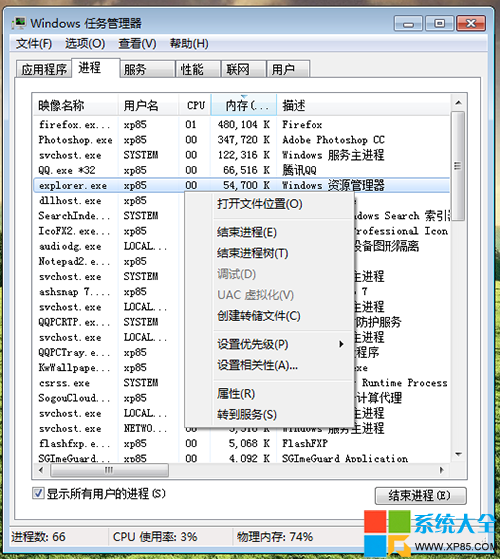
- Ctrl+Shift+Esc 開啟工作管理員 → 「程序」索引標籤。
- 右鍵 explorer.exe → 「結束程序」。
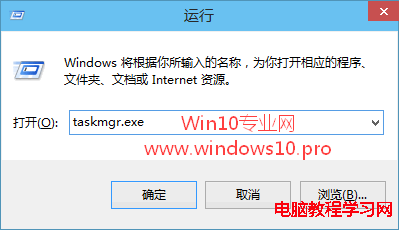
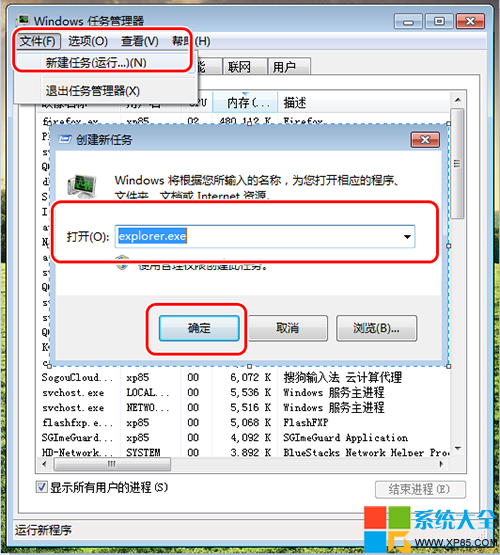
- 工作管理員「檔案」→「新增工作」→ 輸入
explorer.exe → 確定。

招式二:關閉縮圖預覽、啟用獨立進程 (治本)
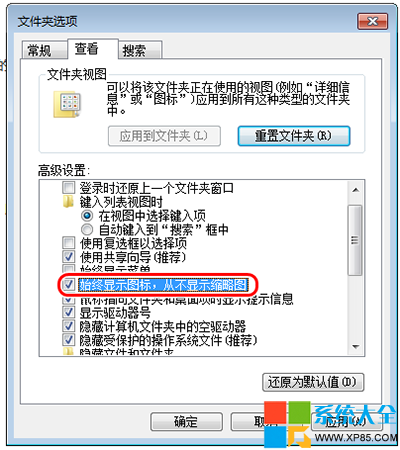
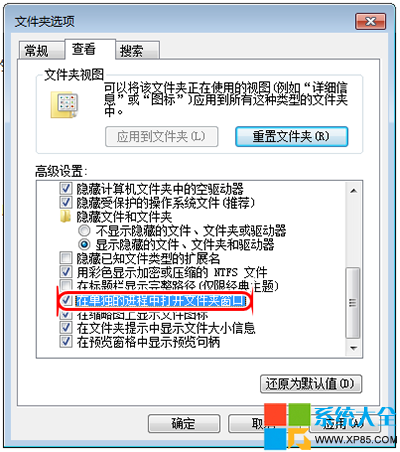
- 控制台 → 「資料夾選項」 → 「檢視」索引標籤。
- 勾選「永遠顯示圖示,不顯示縮圖」。
- 勾選「在獨立的程序中開啟每個資料夾視窗」。
- 確定套用。
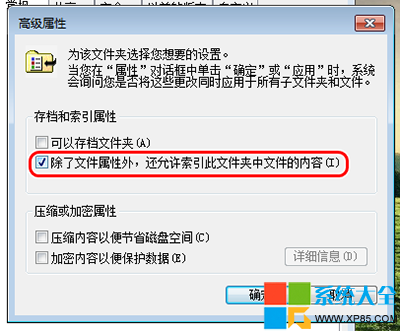
招式三:關閉資料夾內容索引 (減少讀取負擔)
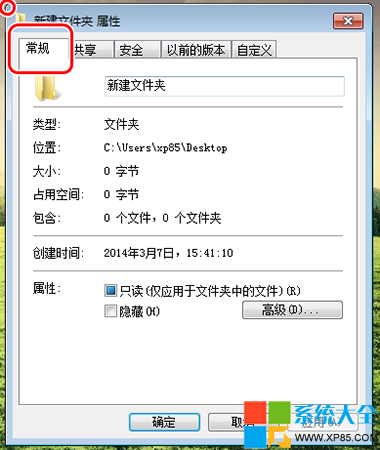
- 右鍵目標資料夾/磁碟 → 「內容」 → 「一般」索引標籤 → 「進階」。
- 取消勾選「允許索引此磁碟機上的檔案內容」 → 確定 → 套用變更至子資料夾與檔案。
招式四:關閉/設定 Windows Defender 掃描例外 (釋放資源)
- 若已安裝第三方防毒軟體,Windows Defender 應自動停用。若未停用,於「服務」 (
services.msc) 中停用 Windows Defender Service。
- 若需保留 Defender,開啟 Defender → 「工具」→「選項」→「排除的檔案和位置」/「排除的檔案類型」/「排除的程序」,加入常用大型資料夾/程式 (如下載資料夾、影片播放器) 為例外,避免開啟資料夾觸發即時掃描卡頓。
建議執行順序
招式二 (最高 CP 值) → 招式三 → 招式四 → 招式一 (臨時救援)。若皆無效,檢查硬碟健康度、掃毒、更新驅動。