修改系統 UI 字體完整步驟
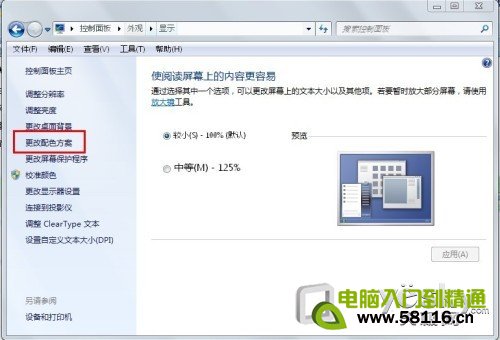
- 控制面板 → 外觀和個人化 → 「顯示」
- 左側點選「變更配色配置」
- 點選「進階外觀設定」按鈕
- 在「項目」下拉選單中選擇可修改字體的項目:
- 視窗標題列
- 功能表
- 訊息方塊
- 圖示
- 工具提示
- 調色板標題
- 針對每個項目,設定:字型、大小、粗體/斜體、顏色
- 點選「確定」層層套用
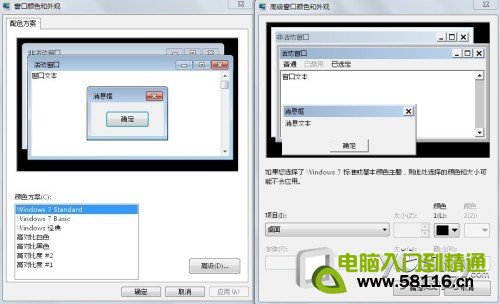
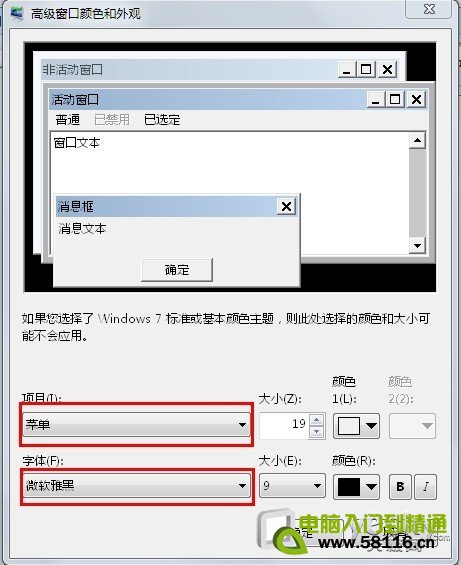
改善字體渲染銳利度(XP 風格 DPI 縮放)
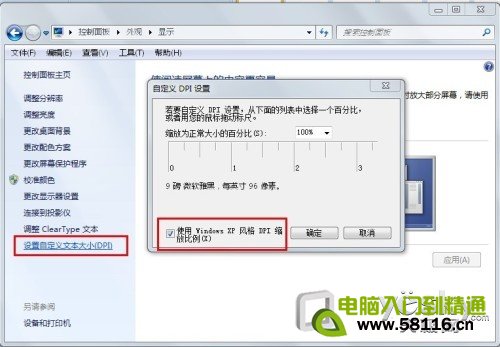
Win7 Aero 字體渲染採用次像素平滑,邊緣較模糊。若偏好 XP 風格銳利字體:
- 控制面板 → 顯示 → 左側「設定自訂文字大小 (DPI)」
- 勾選「使用 Windows XP 風格 DPI 縮放比例」
- 確定 → 重新登入生效
可修改 vs 不可修改的字體項目
| 可修改(進階外觀中列出) | 不可修改(系統硬編碼) |
|---|
| 視窗標題列、功能表、工具提示、圖示標籤、訊息方塊、調色板標題 | 開始選單文字、工作列時鐘、UAC 提示、系統對話框標題、Metro/Modern 應用字體 |
進階方案:第三方主題與字體替換
- Universal Theme Patcher:修補系統檔案允許第三方主題
- noMeiryoUI:專門替換 Win7/8/10 系統 UI 字體(微軟正黑體 → 思源黑體/源ノ角ゴシック 等)
- Winaero Tweaker:圖形介面一鍵調整系統字體、渲染、DPI 等數百項隱藏設定
注意事項
- 修改系統字體可能導致部分對話框文字截斷/重疊,建議優先選擇等寬/窄體字型
- DPI 縮放設定 (100%/125%/150%) 會影響字體實際顯示大小,調整後需重新登入
- 系統更新可能覆蓋字體設定,重大更新後需重新確認