適用場景
- 伺服器/NAS/列印伺服器需固定 IP
- 內網靜態路由、連接埠轉發需固定內網 IP
- 避免 DHCP 租約過期導致 IP 變動
操作步驟
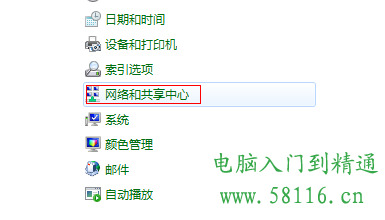
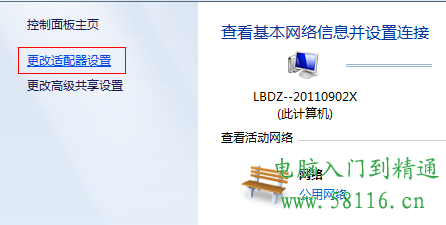
- 控制面板 → 網路和網際網路 → 網路和共用中心 → 左側「變更介面卡設定」
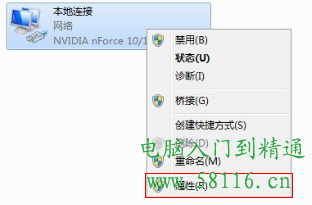
- 右鍵「區域連線」/「乙太網路」→「內容」
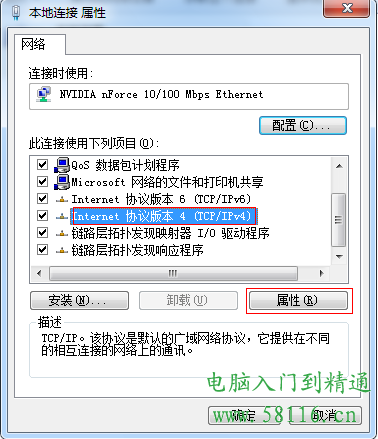
- 選取「網際網路通訊協定第 4 版 (TCP/IPv4)」→「內容」
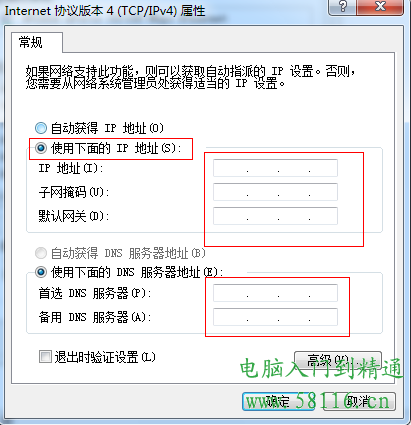
- 選擇「使用下列 IP 位址」並填入:
- IP 位址:如
192.168.1.100(需在路由器 DHCP 範圍外)
- 子網路遮罩:通常
255.255.255.0
- 預設閘道:路由器 IP,如
192.168.1.1
- 慣用 DNS:
192.168.1.1 或 8.8.8.8 / 114.114.114.114
- 備用 DNS:
8.8.4.4 或 114.114.115.115
- 勾選「驗證設定後結束」→ 確定 → 確定
進階設定與驗證
- 進階 → IP 位址/閘道/DNS 可設定多組(多子網/多閘道環境)
- 驗證:Win+R →
cmd → ipconfig /all 確認 IPv4 位址顯示為靜態設定值
- 測試:
ping 閘道IP、ping 8.8.8.8、nslookup google.com
常見錯誤與排查
| 現象 | 可能原因 | 解決 |
|---|
| 網路未識別/無法連網 | IP 與閘道不同網段 | 確認 IP/遮罩/閘道同網段 |
| IP 位址衝突 | 靜態 IP 落在 DHCP 範圍內 | 改用 DHCP 範圍外 IP,或路由器設定 DHCP 排除 |
| DNS 解析失敗 | DNS 伺服器錯誤/不通 | 改用公開 DNS (8.8.8.8/114.114.114.114) |
| 雙網卡衝突 | 兩張網卡有相同網段/閘道 | 僅一張網卡設閘道,另一張留空;調整介面公制值 |
命令列快速設定(進階用戶)
netsh interface ipv4 set address "區域連線" static 192.168.1.100 255.255.255.0 192.168.1.1
netsh interface ipv4 set dns "區域連線" static 8.8.8.8 primary
netsh interface ipv4 add dns "區域連線" 114.114.114.114 index=2