Windows Server 2008 預設配置偏向安全與穩定,介面與桌面體驗較精簡。以下 5 大調校技巧能讓管理員日常操作更順手、效率更高。
一、關閉關機事件追蹤器(免輸入關機原因)
預設關機需輸入原因碼,測試環境極不方便。關閉方法:
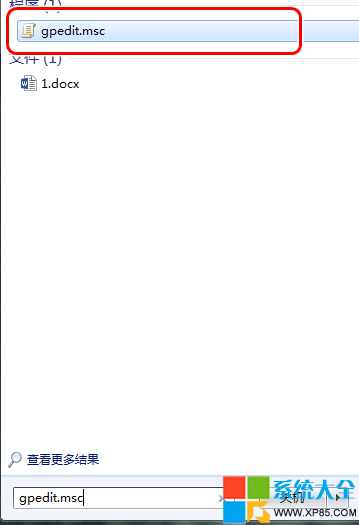
- Win+R → 輸入
gpedit.msc 開啟群組原則編輯器。
- 依序展開:
電腦設定 → Windows 設定 → 安全性設定 → 本地原則 → 安全性選項。
- 找到「關機:允許系統在未輸入原因的情況下關機」→ 雙擊 → 選「已啟用」→ 確定。
二、啟用硬體加速(提升圖形效能)
- 桌面空白處右鍵 → 「個人化」 → 「顯示設定」 → 「進階設定」。
- 「疑難排解」索引標籤 → 「變更設定」(需管理員權限)。
- 將「硬體加速」滑桿拉至最右(完整)→ 確定 → 重新開機。
三、啟用 Aero 玻璃特效
- Win+R →
services.msc。
- 找到 Themes 服務 → 右鍵「內容」 → 啟動類型改為「自動」 → 「啟動」 → 確定。
- 桌面右鍵 → 「個人化」 → 選擇 Aero 主題即可生效。
四、關閉 IE ESC(增強式安全性設定)
Server 版 IE 預設最高安全等級,瀏覽內部網站極不便。關閉方法:
1. 開啟「伺服器管理員」 → 勾選「登入時不顯示此主控台」。
2. 右側「資訊」區塊點選「設定 IE ESC」。
3. 「系統管理員」與「使用者」均設為「停用」 → 確定。
五、安裝桌面體驗功能(取得完整桌面環境)
- 「伺服器管理員」 → 左側「功能」 → 右側「新增功能」。
- 勾選 Desktop Experience(桌面體驗) → 下一步 → 安裝。
- 若為筆記本/無線環境,同步勾選「無線網路服務」。
- 安裝完成後重新開機,即可獲得 Windows 7 級別的桌面體驗(主題、媒體播放器、搜尋、備份等)。
總結
這 5 項設定僅需幾分鐘,卻能大幅改善 Server 2008 的日常操作體驗。建議在建立基準映像/範本時一併套用,節省後續部署時間。