經典跨版本共享問題:Windows XP 無法存取 Windows 7 共享資料夾,或雖能看到共享清單但進入子資料夾提示「沒有存取權限」。核心原因通常在於 Windows 7 防火牆封鎖、網路探索/檔案共享服務未啟用、或 NTFS/共享權限未正確授權。
快速修復三步驟
步驟 1:暫時關閉 Windows 7 防火牆(測試用)
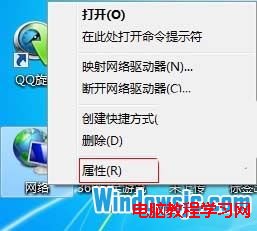
- 右鍵桌面「網路」→「內容」→ 左側「Windows 防火牆」。
- 左側選擇「開啟或關閉 Windows 防火牆」。
- 「家庭/公司(私人)網路」與「公用網路」均選「關閉 Windows 防火牆(不建議)」→ 「確定」。
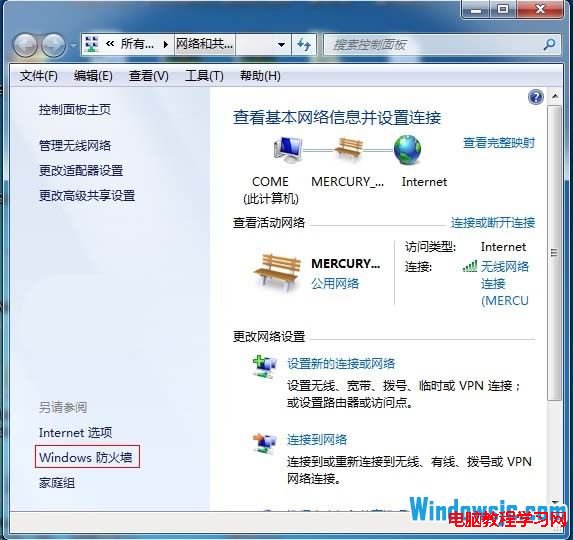
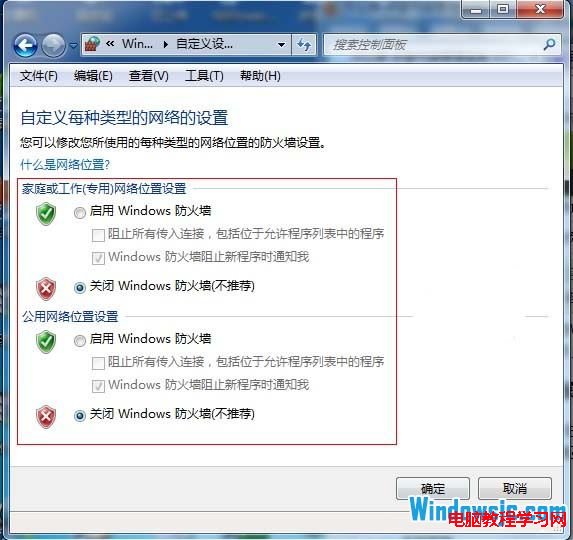
> ⚠️
僅供測試用,確認共享正常後請立即重新開啟防火牆並依步驟 2 設定例外規則。
步驟 2:開啟防火牆「檔案與印表機共享」例外規則
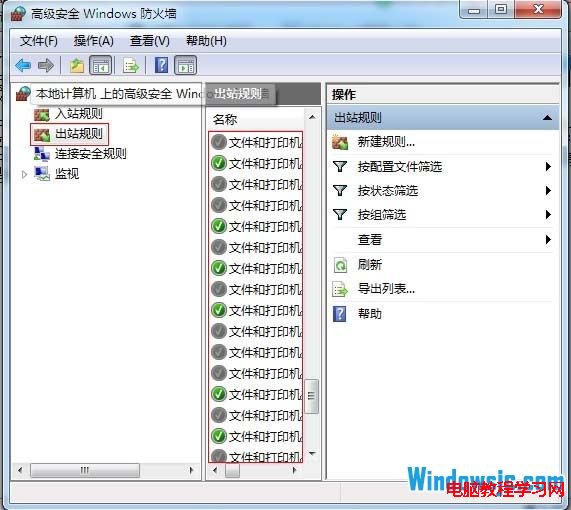
- 回到「Windows 防火牆」主畫面,左側點選「進階設定」。
- 左側依序展開「輸入規則」與「輸出規則」。
- 在兩側清單中找到所有名稱為「檔案和印表機共享」的規則(通常各有 4-5 條,涵蓋 TCP/UDP 139、445 等埠)。
- 每一條均右鍵 → 「啟用規則」,動作設為「允許連線」。
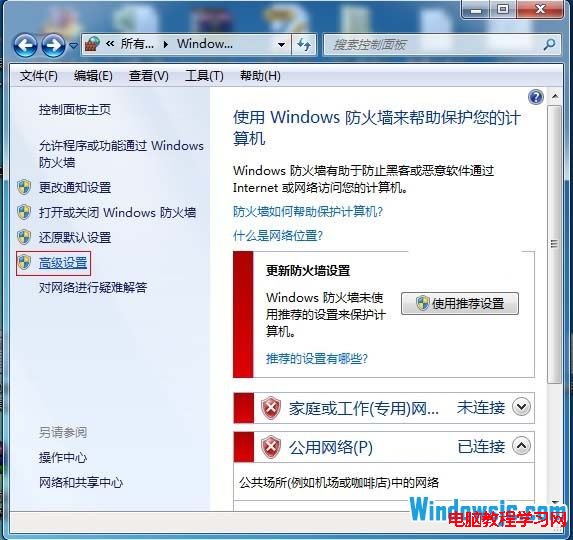
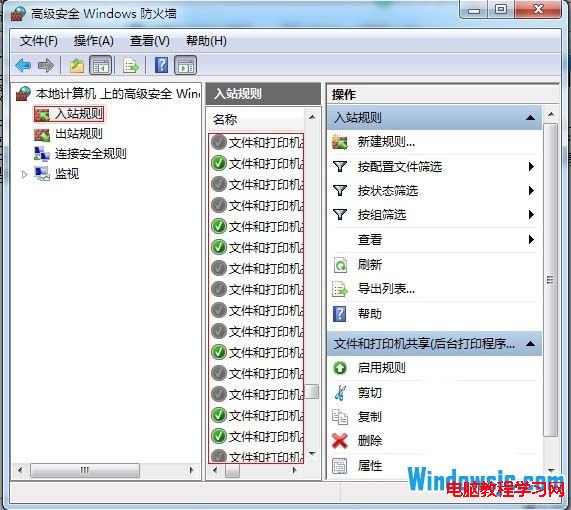
步驟 3:確認共享與 NTFS 權限
- 共享資料夾右鍵 → 「內容」→「共用」→「進階共用」→ 勾選「共用此資料夾」→ 「權限」→ 加入 Everyone 或特定使用者,給予「讀取/寫入」權限。
- 「安全性」索引標籤 → 「編輯」→ 加入相同使用者/群組,給予對應 NTFS 權限(讀取/寫入/修改)。
- 確認「網路與共用中心」→「進階共用設定」中,目前網路設定檔已啟用「開啟網路探索」、「開啟檔案和印表機共享」、「關閉密碼保護共用」(測試環境建議)。
XP 端額外檢查
- 確認 XP 已安裝「用戶端服務」(控制台 → 新增/移除程式 → Windows 元件 → 網路服務)。
- 本地安全性原則(secpol.msc)→ 本地原則 → 安全性選項 → 「網路存取:本地帳戶的共用與安全性模型」設為「經典 - 對本地使用者進行身份驗證,不改變其原本身分」。
- 確認 XP 防火牆(或第三方防火牆)已開啟 TCP 139、445 埠,或暫時關閉測試。
完成上述設定後,XP 應能順利存取 Win 7 共享資料夾。建議測試通過後,在 Win 7 重新啟用防火牆並僅保留必要的「檔案和印表機共享」規則啟用,兼顧安全與便利。