Windows XP Windows 7 Windows 2003 Windows Vista Windows 綜合教學 Linux 系統教學
Windows 10 Windows 8 Windows 2008 Windows NT Windows Server 電腦軟體教學

Windows 7 桌面建立寬頻撥號連線捷徑一鍵上網

編輯:Windows 7 系統介紹

快速建立法

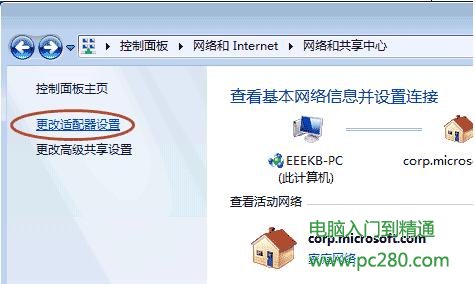
  1. 控制面板 → 網路和網際網路 → 網路和共用中心 → 左側「變更介面卡設定」
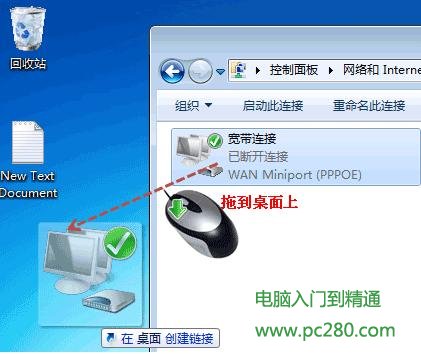
  2. 在「網路連線」視窗中,找到「寬頻連線」圖示
  3. 直接 拖曳至桌面 建立捷徑

網路連線視窗

拖曳寬頻連線至桌面

使用方式

  • 桌面雙擊「寬頻連線 - 捷徑」→ 直接撥號(若已儲存帳密則自動連線)
  • 右鍵捷徑 → 「內容」→「捷徑」頁籤可設定熱鍵(如 Ctrl+Alt+D)

進階:命令列撥號/掛斷腳本

:: 撥號連線
rasdial "寬頻連線" 帳號 密碼

:: 掛斷連線
rasdial "寬頻連線" /disconnect

:: 查詢連線狀態
rasdial

可將上述指令存為 .bat 批次檔,排程或捷徑執行實現自動化撥號。

常見問題

問題解決
找不到「寬頻連線」圖示確認已在「網路和共用中心」→「設定新的連線或網路」→「連線到網際網路」→「寬頻 (PPPoE)」建立過連線
捷徑雙擊無反應右鍵捷徑→內容→目標路徑應為 {BA126ADA-...} 格式,若損壞請重新拖曳建立
每次都要輸入帳密撥號視窗勾選「記住這個密碼」,或在連線內容→安全性→取消勾選「提示輸入名稱/密碼/憑證」
Copyright © Windows教程網 All Rights Reserved