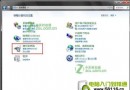
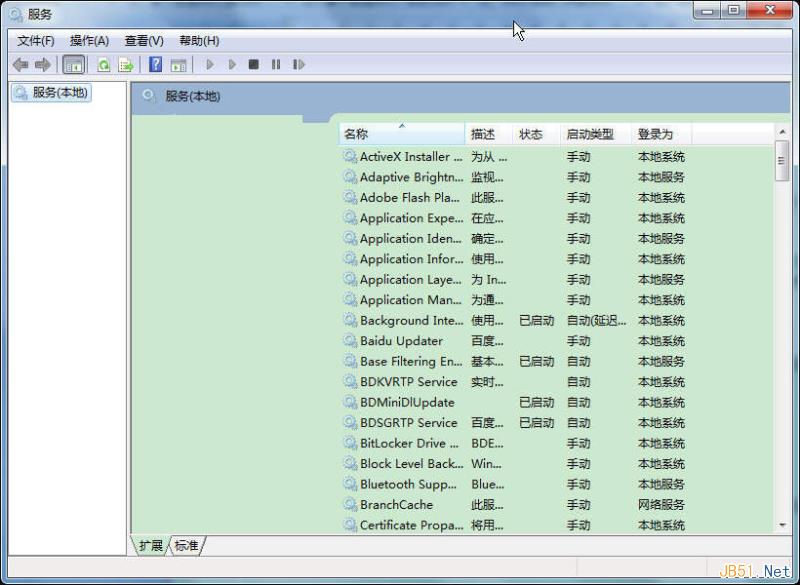
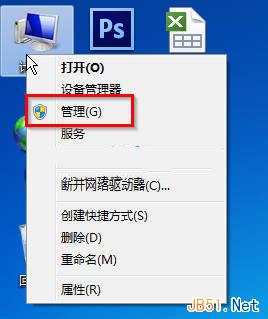
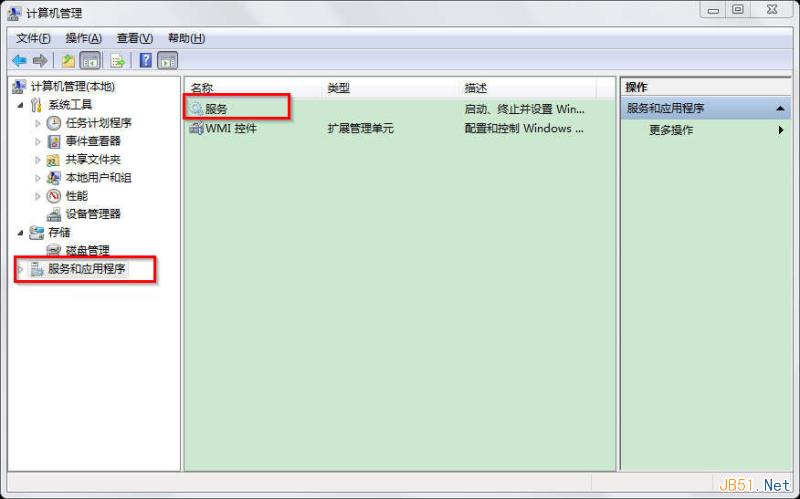
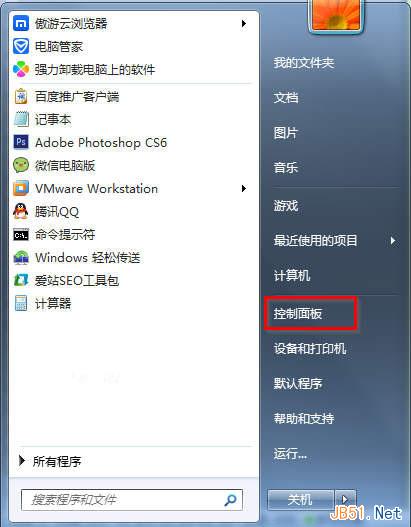
需要停用多餘服務加速開機、排查服務衝突、設定服務啟動類型?Win7 服務管理主控台 是核心工具。本文提供三種開啟方式,services.msc 指令最快,附常見服務優化建議清單。
services.msc → Enter。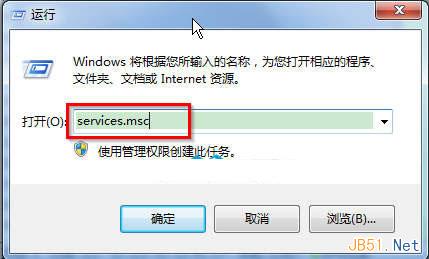
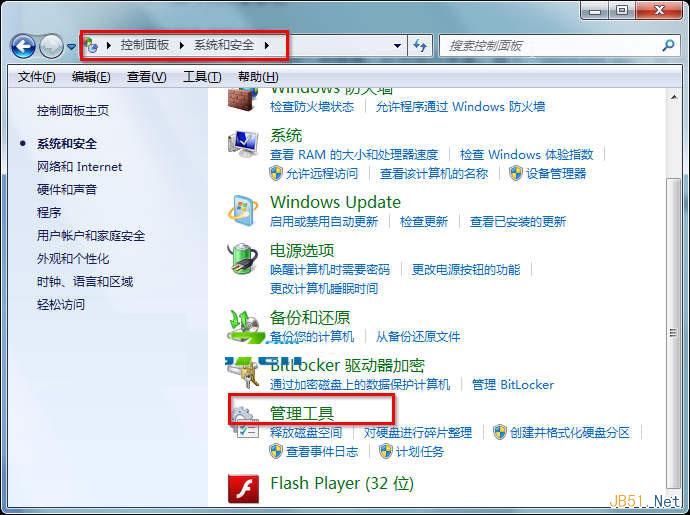
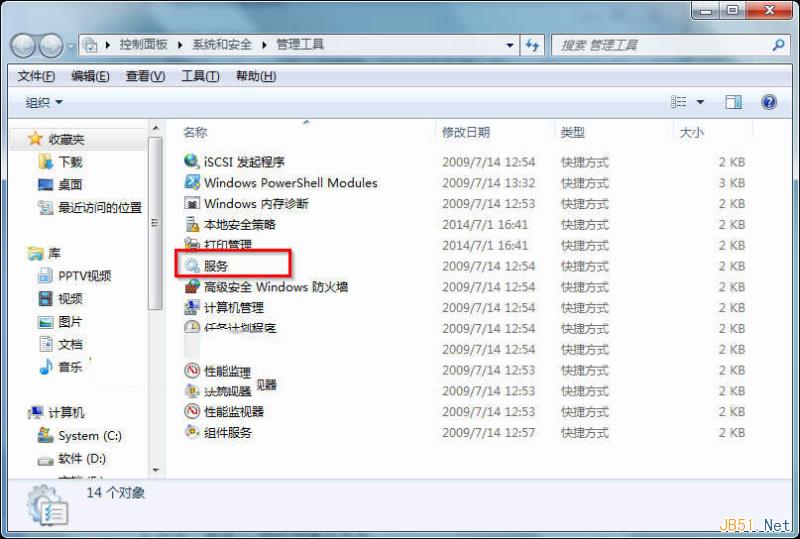
| 服務名稱 | 顯示名稱 | 建議啟動類型 | 說明 |
|---|---|---|---|
| Print Spooler | 列印佇列 | 手動 | 無印表機可停用 |
| Fax | 傳真 | 停用 | 幾乎不使用 |
| Windows Search | Windows Search | 手動/停用 | SSD/不常搜尋檔案可停用,省資源 |
| Superfetch / SysMain | Superfetch / SysMain | 手動/停用 | SSD 建議停用,HDD 保留自動 |
| Windows Defender | Windows Defender | 自動 | 若裝第三方防毒可停用 |
| Remote Registry | 遠端登錄 | 停用 | 安全風險,非必要停用 |
| Secondary Logon | 次要登入 | 手動 | RunAs 功能,非必要手動 |
Win7 開啟服務管理,Win+R → services.msc 一指禪最快。配合謹慎優化策略,精簡多餘服務,讓系統開機更快、資源佔用更低、攻擊面更小!