字體太小看不清、遊戲解析度不支援、外接螢幕顯示不全?Win7 調整解析度有系統內建介面與顯卡控制台兩條路徑,本文教你雙管齊下,精準設定最佳解析度。
方法一:系統內建「螢幕解析度」 (最通用)
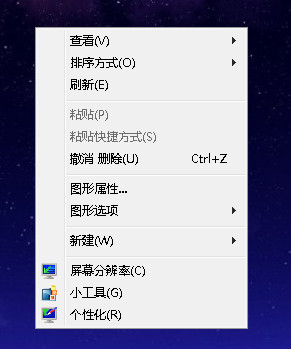
- 桌面空白處右鍵 → 選擇 「螢幕解析度」。
- 「解析度」下拉選單 → 拉桿選擇適合解析度 (建議標示 「建議」 的原生解析度)。
- 「套用」→ 15 秒倒數確認 → 「保留變更」。
- 多螢幕環境:選擇對應螢幕圖示 → 個別設定解析度/方向/多螢幕模式 (複製/延伸/僅顯示 1/2)。
方法二:NVIDIA 控制台建立自訂解析度 (進階/超頻/非標準比例)
- 桌面右鍵 → 「NVIDIA 控制台」 (需安裝 N 卡驅動)。
- 左側「顯示」→「變更解析度」→ 「自訂」。
- 「建立自訂解析度」→ 輸入 水平像素、垂直行數、重新整理率、掃描類型 (如 1440×900 @ 60Hz)。
- 「測試」→ 螢幕閃爍測試 → 確定可用 → 「是」保存。
- 回到解析度清單選擇新建立的自訂解析度 → 「套用」。
💡 AMD/Intel 顯卡同理
- AMD:Radeon 設定 → 顯示 → 自訂解析度 → 建立。
- Intel:桌面右鍵 → 圖形選項 → 解析度 → 自訂模式。
常見解析度對照表 (16:9 / 16:10)
| 螢幕尺寸 | 建議原生解析度 | 備註 |
|---|
| 19 吋寬螢幕 | 1440×900 (16:10) | 常見舊款 |
| 21.5~23 吋 | 1920×1080 (Full HD, 16:9) | 主流標準 |
| 24~27 吋 | 1920×1080 / 2560×1440 (2K, 16:9) | 高解析度 |
| 筆電 13~14 吋 | 1366×768 / 1920×1080 | 視面板規格 |
| 筆電 15.6 吋 | 1920×1080 (Full HD) | 主流 |
結語
Win7 調整解析度,系統內建介面處理 90% 需求,顯卡控制台解決非標準/自訂/超頻解析度。找到螢幕原生解析度 (標示「建議」) 設定,字體最銳利、畫面最正確,保護視力從正確解析度開始!