Win7 睡眠後鍵盤滑鼠全無反應、長按電源鍵才能強制關機。依序檢查硬體支援度、哪些裝置能喚醒、並開啟滑鼠/鍵盤喚醒權限,多數可解決。
階段一:確認硬體支援睡眠 (S3)
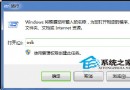
- Win+R 輸入
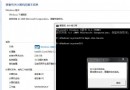
cmd → powercfg -a。
- 結果出現
Standby (S3) 即支援睡眠;若無,需更新 BIOS 或查詢廠商支援。
階段二:查看目前可喚醒的裝置
- 同一命令提示字元輸入
powercfg -devicequery wake_armed。
- 列出的裝置(如 HID 鍵盤、滑鼠、網卡)即為目前具喚醒權限者。
- 若滑鼠/鍵盤不在清單,進入階段三設定。
階段三:開啟滑鼠/鍵盤喚醒權限
- Win+R 輸入
devmgmt.msc 開啟裝置管理員。
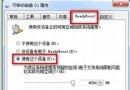
- 展開「滑鼠和其他指標裝置」/「鍵盤」,右鍵你的裝置 → 「內容」→「電源管理」頁籤。
- 勾選「允許這個裝置喚醒電腦」→ 確定。
- 同樣檢查「通用序列匯流排控制器」下的 USB 根中樞,勾選喚醒權限(部分筆電需設定)。
其他常見原因
- 顯示卡驅動舊版 → 更新驅動。
- BIOS 版本過舊 → 官網更新 BIOS。
- 混合睡眠衝突 → 電源選項關閉混合睡眠(參考文章 13984)。
- USB 選擇性暫停 → 電源選項→ USB 設定→ 選擇性暫停→ 關閉。
逐項排查,睡眠喚醒成功率大幅提升。