Windows XP Windows 7 Windows 2003 Windows Vista Windows 綜合教學 Linux 系統教學
Windows 10 Windows 8 Windows 2008 Windows NT Windows Server 電腦軟體教學

虛擬光碟機安裝 Win7 系統教學:Daemon Tools Lite 掛載 ISO、避開 C 槽安裝虛擬光碟機、正常執行 setup.exe

編輯:Windows 7 系統介紹

前置準備

  • 可運作的 Windows 系統 (用於安裝虛擬光碟機)
  • Daemon Tools Lite (免費版)
  • Win7 ISO 映像檔

安裝虛擬光碟機 (關鍵:不要裝在 C 槽)

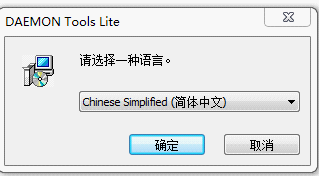
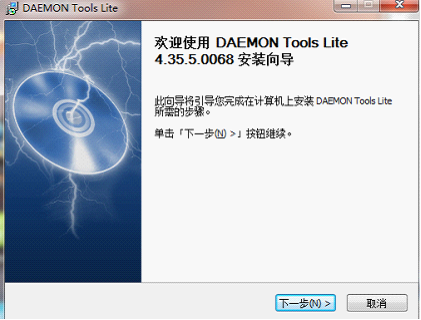
  1. 執行 DTLite 安裝程式 → 下一步
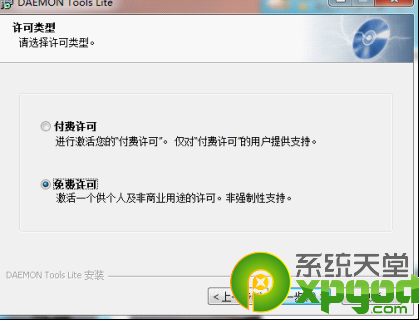
  2. 授權選「免費授權」→ 下一步
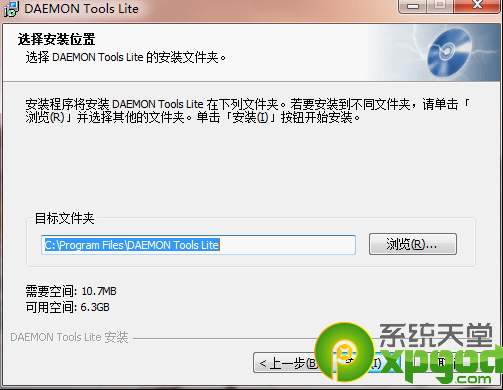
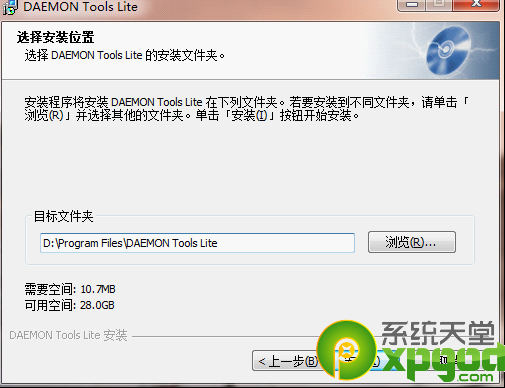
  3. 更改安裝路徑至 D 槽或非系統盤 (因後續要格式化 C 槽,虛擬光碟機若在 C 槽會失效)
  4. 完成安裝 → 重開機 (自動配置虛擬光碟機代號)

Daemon Tools 安裝歡迎頁

授權協議

免費授權選擇

更改安裝路徑

安裝中

掛載 ISO 並啟動安裝

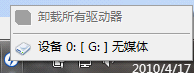
  1. 右下角 Daemon Tools 圖示左鍵 → 裝置 0: [G:] 無媒體 → 選 Win7 ISO → 開啟
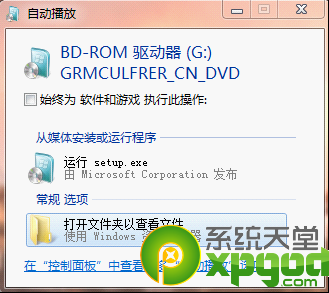
  2. 若未自動彈出:開啟「我的電腦」→ 雙擊虛擬光碟機代號、或進入光碟機雙擊 setup.exe
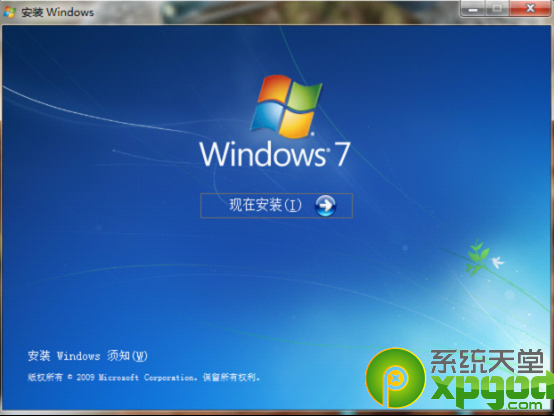
  3. 進入 Win7 安裝精靈 → 「立即安裝」→ 後續同光碟安裝流程

Daemon Tools 系統匣圖示

掛載ISO選單

選擇ISO檔案

Win7安裝精靈

虛擬光碟機法適合無光碟機/無大容量 USB 情況,核心訣竅是虛擬光碟機程式本身安裝在非系統盤,確保格式化 C 槽時不中斷安裝來源。
Copyright © Windows教程網 All Rights Reserved