區域網路下 Win7 電腦無法共用資料夾、他人看不到共用資源?多半是「網路探索」或「公用資料夾共用」未啟用。依下列步驟開啟即可恢復共用功能。
設定步驟
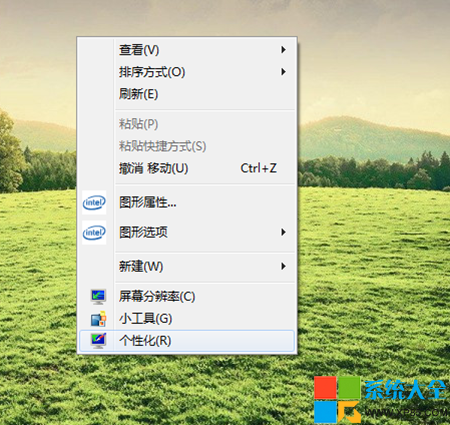
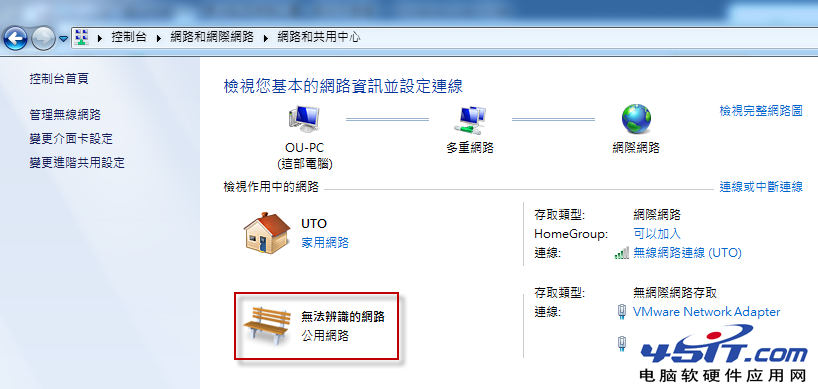
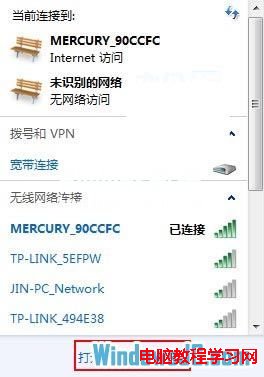
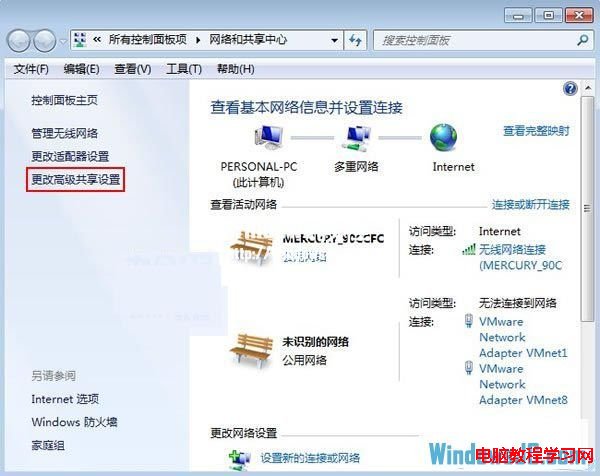
- 工作列網路圖示右鍵 →「開啟網路和共用中心」。
- 左側點選「變更進階共用設定」。
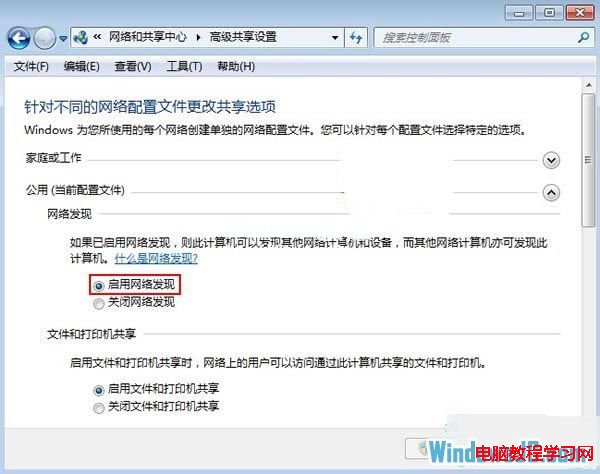
- 目前設定檔 (家用/公司/公用) 下:
- 勾選「開啟網路探索」→ 勾選「開啟檔案和印表機共用」。
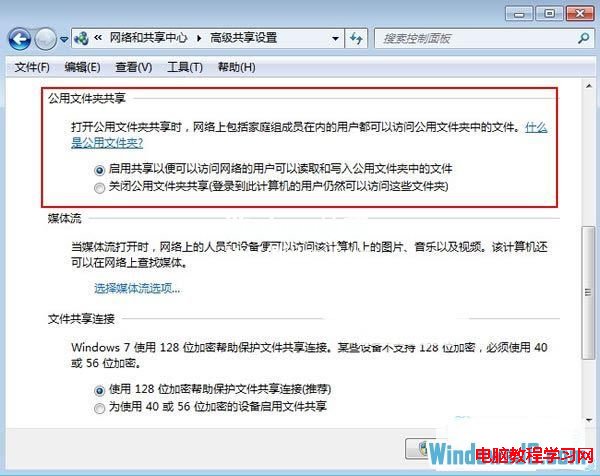
- 下拉捲動至「公用資料夾共用」→ 勾選「開啟共用,任何具有網路存取權限的人都可以讀取和寫入公用資料夾中的檔案」。
- 按「儲存變更」。
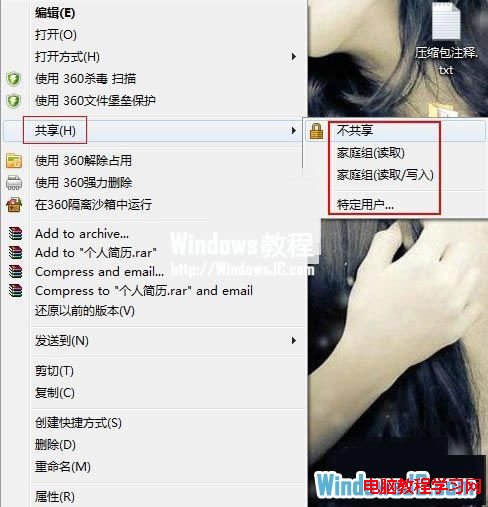
- 驗證:右鍵任意資料夾 →「共用」→「特定使用者」→ 加入 Everyone → 共用成功。
常見問題排查
- 防火牆阻擋:控制台→「Windows 防火牆」→「允許應用程式通過防火牆」→ 勾選「檔案和印表機共用」。
- 網路位置類型錯誤:公用網路下共用受限,請改為「家用網路」或「公司網路」。
- 密碼保護共用:若不想輸入密碼,可在進階共用設定關閉「密碼保護共用」(不建議企業環境)。