Windows XP Windows 7 Windows 2003 Windows Vista Windows 綜合教學 Linux 系統教學
Windows 10 Windows 8 Windows 2008 Windows NT Windows Server 電腦軟體教學

Windows 7 系統全方位加速指南:開機、關機、視覺特效與啟動項優化

編輯:Windows 7 系統介紹

六大優化面向,徹底解決 Win7 變慢困擾

Windows 7 雖比 Vista 快,但久用難免拖沈。以下整合六大實戰技巧,從開機到關機、視覺到啟動項,全面提速:

1. 開機加速:啟用多核心與最大記憶體

同 msconfig 進階選項 勾選處理器數目與最大記憶體,重開機即見效。

2. 避免使用美化軟體,改用官方主題包

Win7 視覺效果已極致,第三方美化軟體佔用大量記憶體反而拖慢系統。請至微軟官網下載原生主題包,或自行設計主題,既美觀又省資源。

3. 關機加速:修改註冊表縮短服務等待時間

  1. 執行 regedit,定位至 HKEY_LOCAL_MACHINE\SYSTEM\CurrentControlSet\Control。
  2. 找到 WaitToKillServiceTimeout,預設值 12000 (12 秒),建議改為 5000 (5 秒) 或 7000 (7 秒)。
  3. 確定後重開機,關機速度明顯加快。

4. 視窗切換提速:關閉最大化/最小化動畫

  1. 右鍵「電腦」→「屬性」→「效能資訊與工具」→「調整視覺效果」。
  2. 在「自訂」清單中,取消勾選 最大化和最小化視窗時動態顯示視窗的視覺效果。
  3. 套用後視窗切換瞬間完成,犧牲部份視覺享受換取效能。

5. 優化啟動項:禁用非必要自啟程式

  1. 執行 msconfig,切換「啟動」分頁。
  2. 取消勾選播放器、聊天軟體等非必須自啟項目(殺毒軟體、系統服務勿動)。
  3. 確定重開機,開機負擔大幅降低。

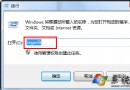
6. 徹底移除多餘啟動項 (Win+R → msconfig)

在「啟動」分頁取消所有非必要項目,僅保留殺毒軟體。品牌電腦預載的廠商工具、客服程式皆可移除。強烈建議手動操作,勿使用優化大師類工具,以免誤刪服務導致系統嚴重錯誤。

Copyright © Windows教程網 All Rights Reserved