沒網路無法用 QQ 截圖?Win7 內建「截圖工具」支援矩形、自由式、視窗、全螢幕四種模式,並可標註、儲存、電子郵件寄送,建立桌面捷徑即可一鍵呼叫。
建立捷徑步驟
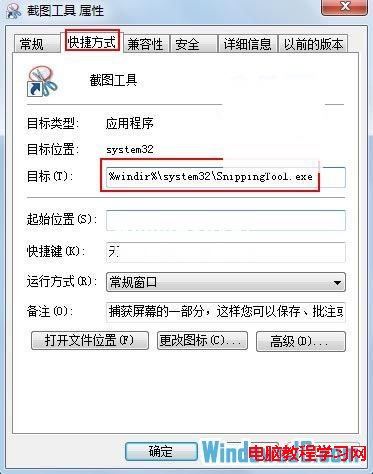
- 開始 →「所有程式」→「附屬應用程式」→ 找到「截圖工具」→ 右鍵「內容」。
- 「捷徑」頁籤 → 複製「目標」路徑 (如
C:\Windows\System32\SnippingTool.exe)。
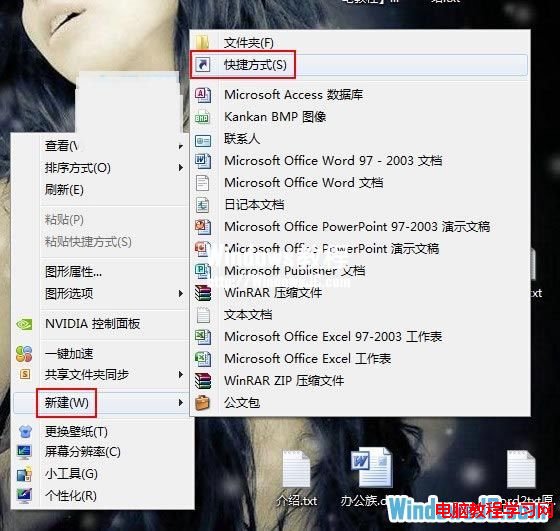
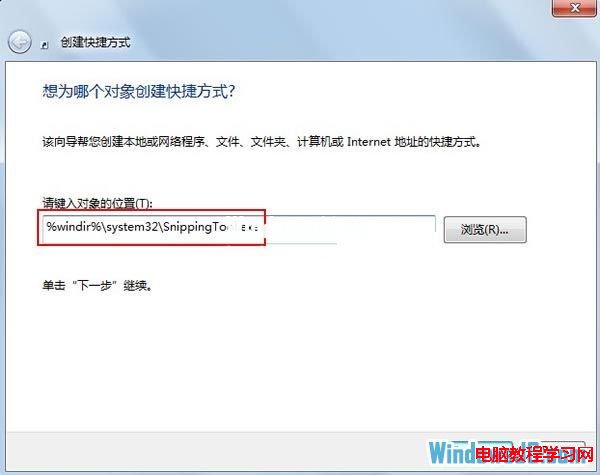
- 桌面空白處右鍵 →「新增」→「捷徑」→ 貼上路徑 → 下一步。
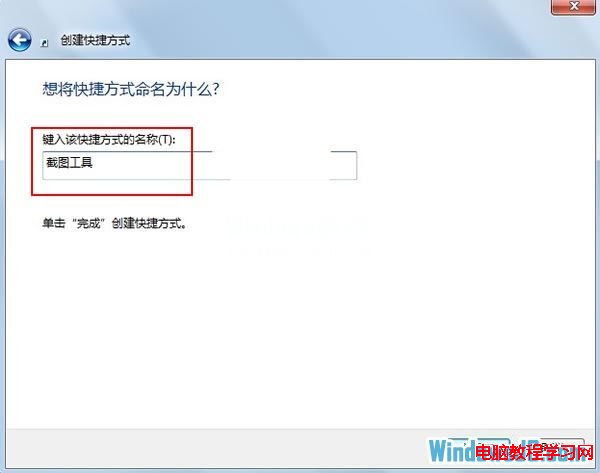
- 命名為「截圖工具」→「完成」。
- 雙擊捷徑即可啟動截圖。
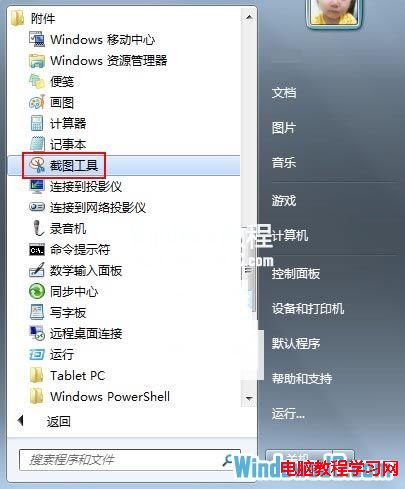
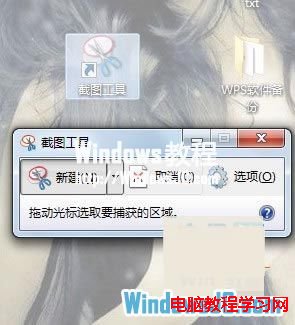
截圖工具功能
- 新增:選擇矩形、自由式、視窗、全螢幕截圖。
- 標註:筆、螢光筆、橡皮擦標記重點。
- 儲存:PNG、GIF、JPG、單一檔案 HTML (MHT)。
- 傳送:直接以電子郵件寄出截圖。
- 選項:設定截圖邊框顏色、啟動時自動複製到剪貼簿等。
熱鍵補充
Print Screen 全螢幕複製到剪貼簿;Alt+Print Screen 當前視窗複製到剪貼簿;貼上到繪圖工具即可儲存。