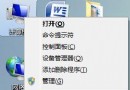
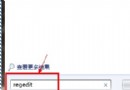
需要更新驅動、檢查硬體狀態、解除安裝裝置、查看隱藏裝置?Win7 裝置管理器 是硬體管理核心工具。本文提供兩種最快開啟方式,附常用操作速查。
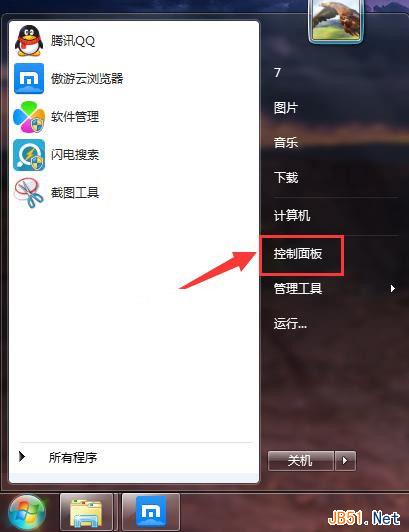
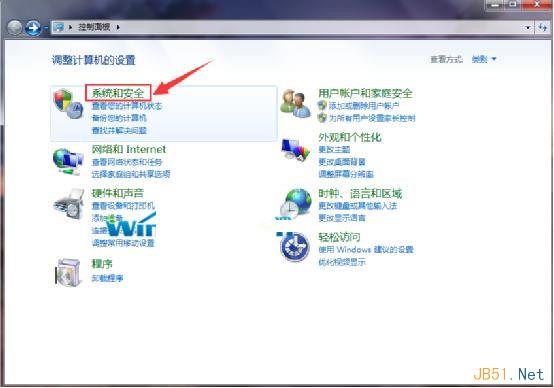
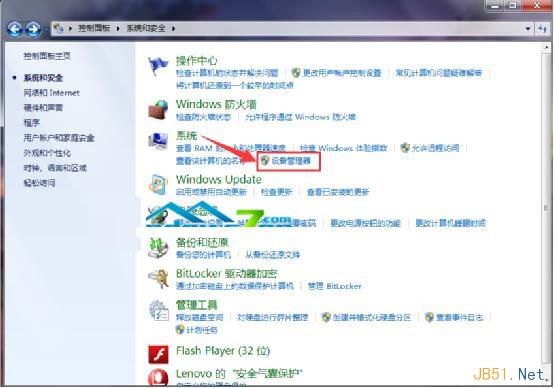
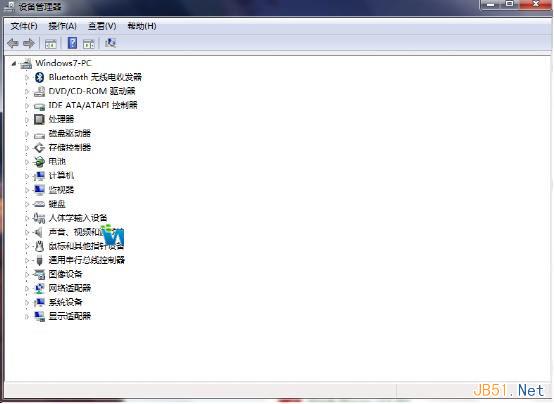
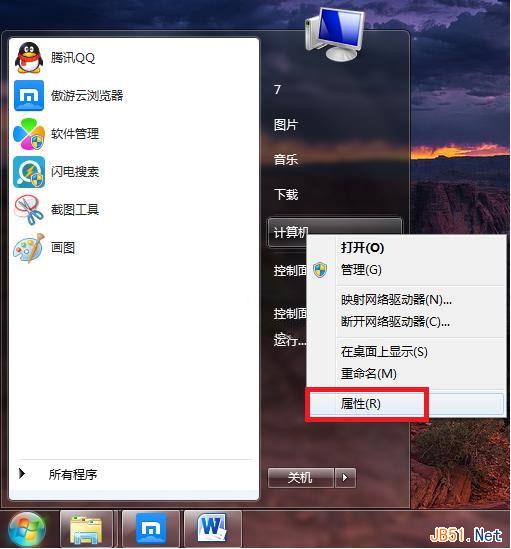
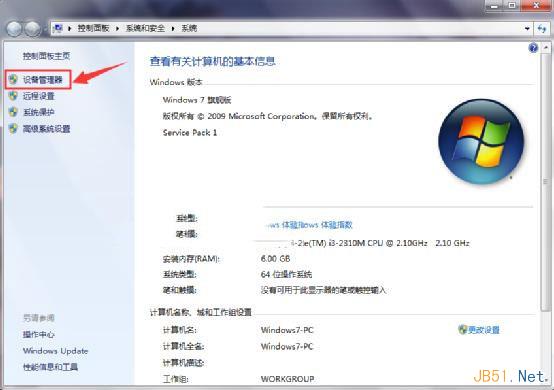
devmgmt.msc → Enter (最快,支援腳本/遠端)。devmgmt.msc 或 mmc devmgmt.msc。control hdwwiz.cpl (舊版相容指令)。| 操作 | 方法 |
|---|---|
| 更新驅動程式 | 右鍵裝置 → 「更新驅動程式軟體」→ 自動搜尋/瀏覽電腦 |
| 解除安裝裝置 (重裝驅動) | 右鍵 → 「解除安裝裝置」→ 勾選「刪除驅動程式軟體」→ 確定 → 掃描硬體變更 |
| 停用/啟用裝置 | 右鍵 → 「停用裝置」/「啟用裝置」 |
| 查看隱藏裝置 | 「檢視」→ 勾選「顯示隱藏的裝置」 (灰色為未連接/幽靈裝置) |
| 檢視裝置屬性/事件/詳細資料 | 右鍵 → 「內容」→ 對應分頁 |
| 匯出裝置清單 | 「檢視」→ 「依類型/連線/資源/裝置」→ 右鍵清單 → 「匯出」 |
Win7 裝置管理器,右鍵電腦→內容→左側裝置管理器 或 Win+R→devmgmt.msc 兩大秒開法任君選擇。掌握核心操作,驅動更新、硬體除錯、幽靈裝置清理,樣樣輕鬆搞定!