系統映像可完整備份作業系統、設定、程式與檔案,災難發生時可裸機還原。Win7 旗艦版內建工具支援硬碟、光碟、網路三種目的地。
硬碟備份(最常用)
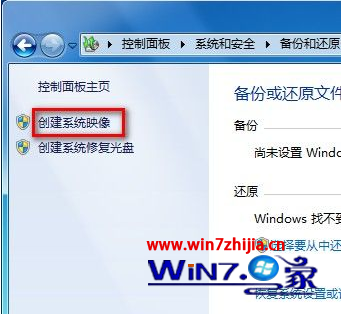
- 開始 → 控制台 → 系統和安全性 → 備份和還原 → 左側「建立系統映像」。
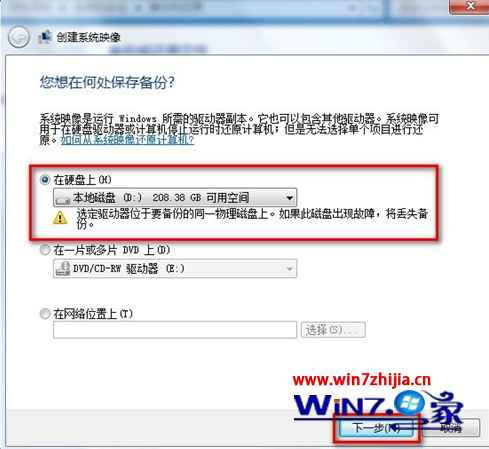
- 選擇「在硬碟上」→ 選取備份目的磁碟(建議非系統碟) → 下一步。
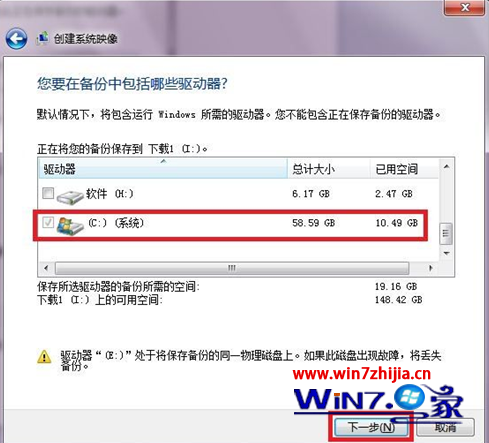
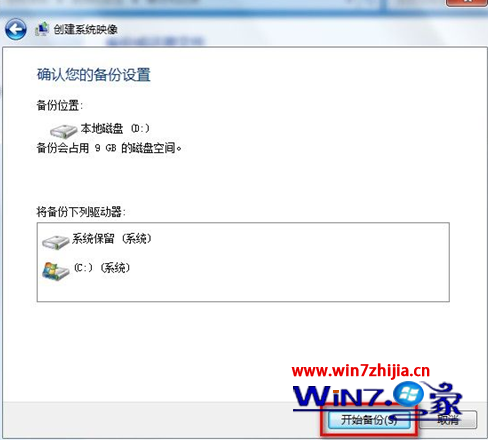
- 確認備份磁碟機(系統碟預設勾選,可加勾其他分割區) → 下一步 → 「開始備份」。
- 備份完成後提示「建立系統修復光碟」,強烈建議燒錄一張 CD/DVD,無光碟機可建立 USB 開機修復碟(需第三方工具)。修復光碟可在系統無法開機時引導還原映像。
光碟備份
步驟類似,第 2 步選擇「在一或多張 DVD 上」,系統會自動分割映像跨多張光碟,備份過程中會提示換片。
網路備份
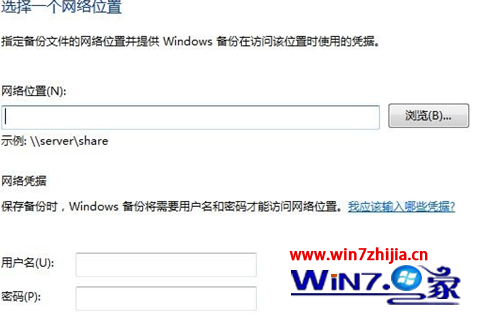
- 第 2 步選擇「在網路位置」 → 點擊「選取」輸入網路路徑(如
\\Server\Backup)。
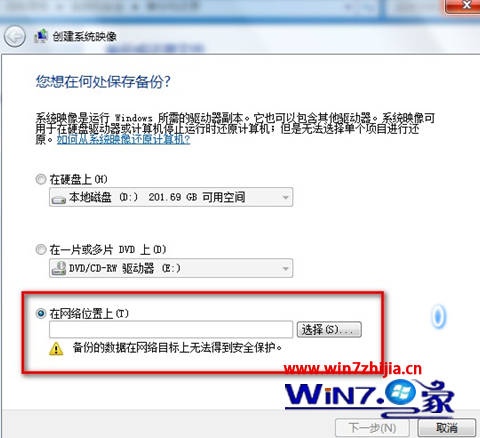
- 輸入具備寫入權限的網路帳號密碼 → 確定 → 後續步驟同硬碟備份。
建議定期(如每月)建立系統映像,並驗證修復光碟可正常開機,確保災難發生時能順利還原。