原因分析
新軟體安裝增加啟動項、Aero 視覺特效與豐富元件佔用資源,導致中低階硬體開機變慢、運行卡頓。
四大優化方向
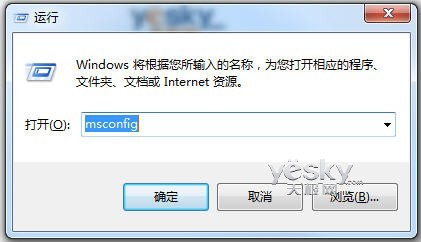
1. 精簡啟動項 (msconfig)
- Win+R →
msconfig → Enter。
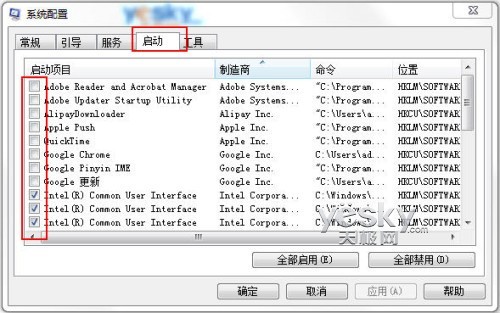
- 「啟動」頁籤 → 取消勾選非必要項目(更新服務、快速啟動程式、媒體播放器預載等)。
- 確定 → 重新開機生效。
2. 關閉非必要系統元件
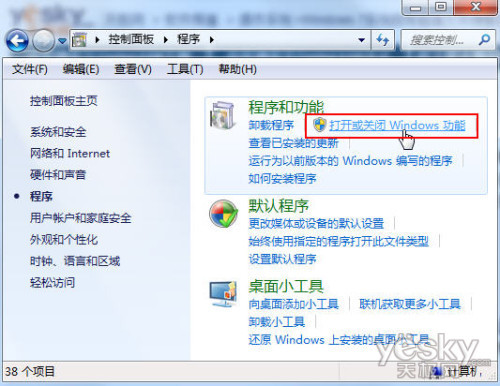
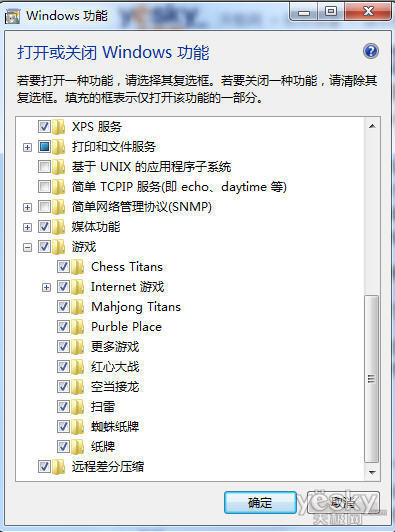
- 控制台 → 「程式」→ 「開啟或關閉 Windows 功能」。
- 取消勾選長期未用元件:Windows Media Player、遊戲、Tablet PC 元件、Windows Media Center、Windows DVD Maker、索引服務等。
- 確定 → 重新開機完成解除安裝。
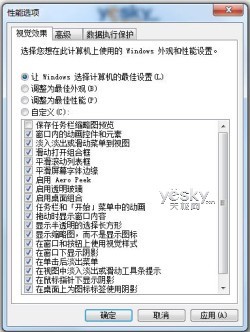
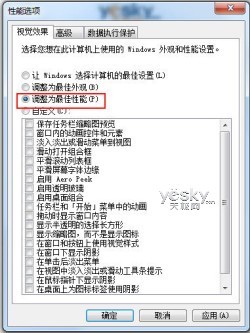
3. 視覺效果調整為最佳效能
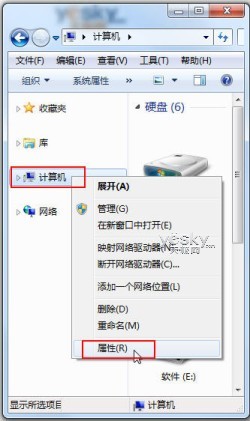
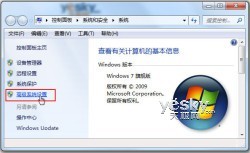
- Win+E → 右鍵「電腦」→ 「內容」→ 「進階系統設定」。
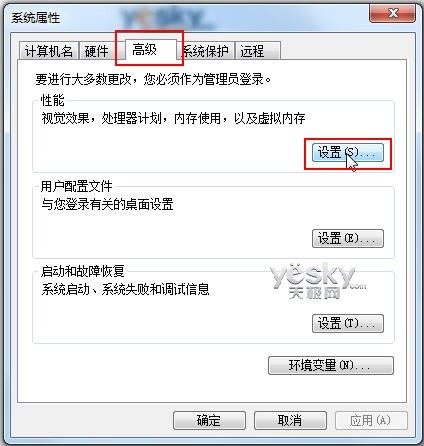
- 「進階」頁籤 → 「效能」→ 「設定」。
- 「視覺效果」頁籤 → 選擇「調整為最佳效能」(取消所有特效)或「自訂」勾選必要項目。
4. 單獨關閉透明玻璃/動畫效果
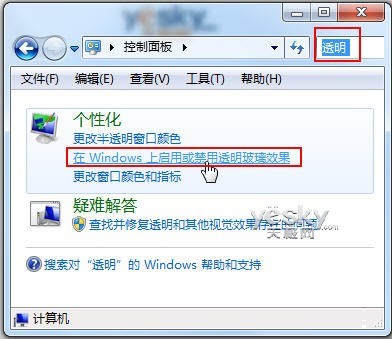
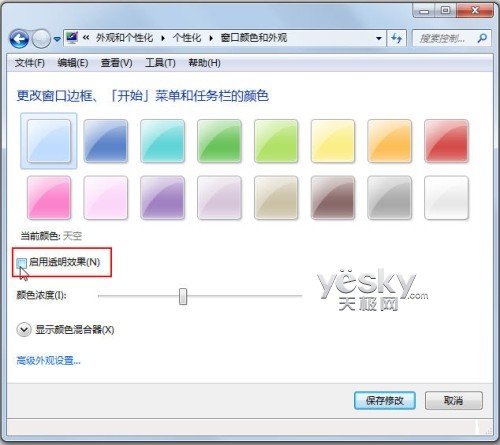
- 關閉透明:控制台搜尋「透明」→ 「啟用或停用透明玻璃效果」→ 取消勾選「啟用透明效果」。
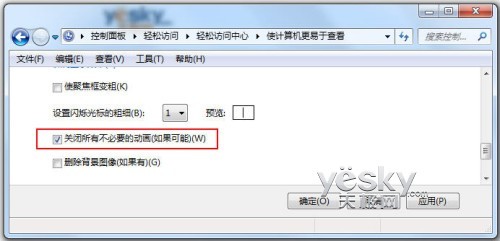
- 關閉動畫:控制台 → 「輕鬆存取中心」→ 「讓電腦更容易看清」→ 勾選「關閉所有不必要的動畫 (若可能)」。
效果預期
- 開機時間縮短 30%~50%(視啟動項數量與硬體規格)。
- 記憶體佔用降低 100~300 MB。
- 介面回應更迅速,特別是中低階顯示卡/整合顯示晶片機型。
可逆性
所有設定均可隨時還原:msconfig 勾回啟動項、Windows 功能重新勾選、視覺效果改回「讓 Windows 選擇最適合電腦的設定」。