DNS解析速度直接影響開網頁、下載啟動、遊戲延遲。預設透過路由器/Proxy轉發DNS查詢常成為瓶頸。手動指定本地ISP DNS或公開高速 DNS(Google 8.8.8.8、Cloudflare 1.1.1.1、OpenDNS 208.67.222.222)可顯著降低解析延遲。
DNS優化原理
- 瀏覽器請求網域 → 本機查詢 hosts → 本機 DNS 快取 → 指定 DNS 伺服器 → 遞歸查詢權威伺服器 → 回傳 IP。
- 每一跳都有延遲。跳過路由器/Proxy 的 DNS 轉發,直連 ISP 或優質公開 DNS,可減少 1-2 跳延遲(通常 10-50ms)。
設定步驟(Windows 7/8/10/11通用)
- Win+R →
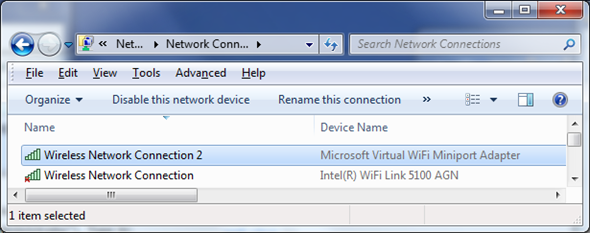
ncpa.cpl → 開啟網路連線。
- 右鍵使用中介面卡 → 內容 → 「網際網路通訊協定版本 4 (TCP/IPv4)」 → 內容。
- 選擇「使用下列 DNS 伺服器位址」:
- 慣用:
168.95.1.1(中華電信)、8.8.8.8(Google)、1.1.1.1(Cloudflare)
- 備用:
168.95.192.1、8.8.4.4、1.0.0.1
- 確定 → 關閉視窗 → 執行
ipconfig /flushdns 清除快取。
進階策略
- 分流解析:搭配
hosts 檔案,將高頻網域(如 www.google.com、api.github.com)直接指向 IP,完全跳過 DNS 查詢。
- DNS over HTTPS (DoH):Windows 10 19H1+ 內建支援,設定 → 網路和網際網路 → 狀態 → 變更 DNS 設定 → 啟用 DoH,加密 DNS 查詢防竄改、防監聽。
- 本地 DNS 快取服務:安裝
Unbound、Dnsmasq 或使用路由器內建 DNS Proxy,全區網裝置共享快取,再次查詢近乎 0ms。
BT/PT 下載優化:解決 NAT 導致低速
BT 協議依賴「主動連入」(Incoming Connections)與其他 Peer 交換資料。NAT 環境下若無 UPnP/NAT-PMP 或手動埠對應,無法接受主動連入,導致 Peer 數少、上傳少、下載慢(BitTorrent 互惠機制)。
解決方案
- 路由器開啟 UPnP/NAT-PMP,下載軟體啟用「UPnP 連接埠對應」。
- 或手動設定「虛擬伺服器/埠轉發」:對外埠 = 對內埠 = 下載軟體設定的聆聽埠(預設 6881-6889 或自訂),內網 IP 指向下載電腦。
- 確認防火牆允許該埠入站(Windows 防火牆 → 進階設定 → 輸入規則 → 新增規則 → 連接埠 → TCP/UDP)。
- 驗證:下載軟體「連線」頁籤看「連入連線」數是否增加;
canyouseeme.org 測試埠是否開放。
DNS 優化與 NAT 穿透是提升網路體感速度的兩大關鍵,設定一次受益長久。