Windows 7 內建「備份與還原」支援建立系統映像(完整磁碟快照),包含系統分區、開機分區、使用者資料、安裝程式、登錄設定。發生系統故障時可在 WinRE(復原環境)或開機選單中還原,無需重灌、無需第三方工具,備份檔案較大但最完整。
建立系統映像備份
- 控制台 → 「系統及安全性」→「備份與還原」→ 左側「建立系統映像」。
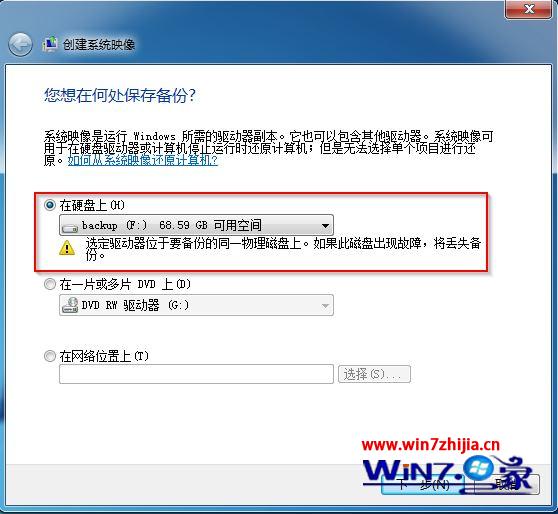
- 選擇備份目的地:建議使用第二顆實體硬碟或外接硬碟(不可備份到同一顆硬碟的不同分區,硬碟損壞會導致備份同步遺失)。
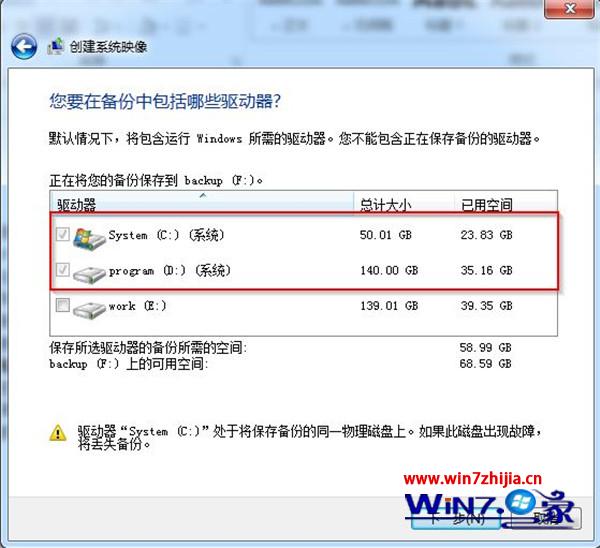
- 預設勾選系統保留分區(100~350MB)與 C:,可額外勾選資料分區(D:、E:...)。
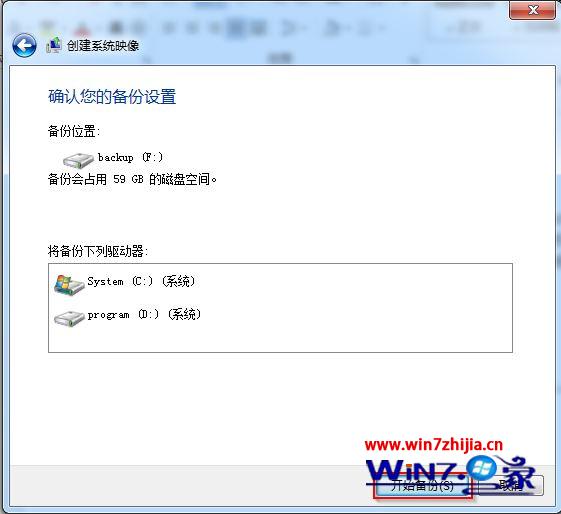
- 點選「開始備份」,等待完成(視資料量 10~60 分鐘)。
還原系統映像
- 若 Windows 仍能開機:控制台 → 備份與還原 → 「恢復系統設定或電腦」→「進階恢復方法」→「使用先前建立的系統映像恢復電腦」。
- 若無法開機:插入 Win7 安裝光碟/USB → 開機選擇「修復電腦」→「系統映像恢復」→ 選取備份映像 → 確認還原(會清空目標磁碟所有資料)。
優缺點與建議
| 優點 | 缺點 |
|---|
| 完整還原系統狀態、程式、設定、資料 | 備份檔龐大(通常 20~100 GB) |
| 無需第三方軟體、免費內建 | 無法單一檔案還原(需掛載 VHD 才能取出個別檔案) |
| 支援裸機恢復 | 排程備份功能較簡單 |
建議策略:每月建立一次系統映像 + 每日使用「檔案歷程記錄」或第三方工具(如 FreeFileSync、Veeam Agent Free)備份使用者資料,雙軌並行兼顧系統與資料安全。