Windows 7 修改工作組名稱是實現區域網路檔案、印表機共享的關鍵步驟。所有電腦必須設定為相同工作組名稱才能在「網路」中互相看見。本文提供精簡圖文步驟,適用家庭版、專業版、旗艦版、嵌入版等所有 Win7 版本。
快速操作流程
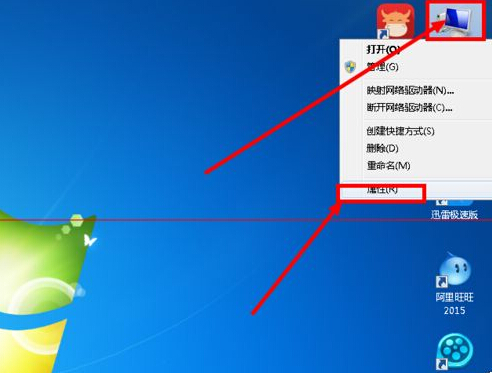
- 右鍵桌面「電腦」圖示 → 「屬性」。
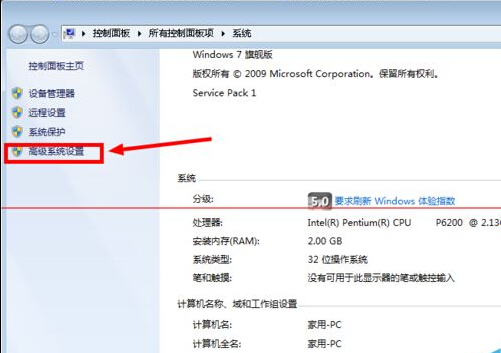
- 左側點選「進階系統設定」。
- 「電腦名稱」頁籤 → 底部「若要重新命名這台電腦,或變更網域/工作組」→ 點選「變更」。
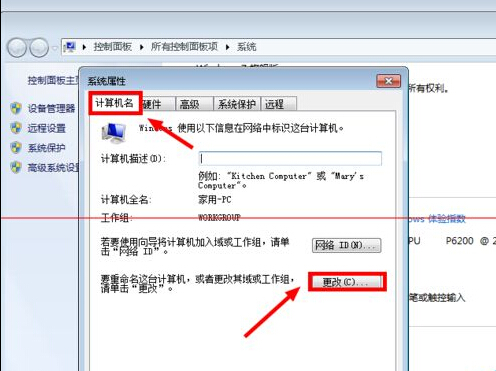
- 「隸屬於」選擇「工作組」→ 輸入統一名稱(建議全大寫,如
WORKGROUP、OFFICE、HOME)。
- 連續確定 → 系統提示重新啟動 → 重開機生效。
共享仍失敗?檢查三項設定
- 網路與共用中心 → 進階共用設定 → 啟用「網路探索」、「檔案和印表機共用」。
- 防火牆 → 允許的應用程式 → 勾選「檔案和印表機共用」(網域/私人/公用全勾選)。
- IP 設定:同網段(如 192.168.1.x)、相同子網路遮罩(255.255.255.0)、閘道一致。
完成上述設定後,在檔案總管網址列輸入 \\電腦名稱 或點選「網路」即可存取彼此共用資料夾。