Windows 7 預設啟用系統保護(系統還原),會在系統盤保留還原點,佔用數 GB 至數十 GB 空間。若磁碟空間緊張、或已有完整備份策略(系統映像、第三方備份),可關閉系統保護並刪除所有還原點釋放空間。
操作步驟
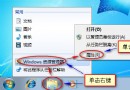
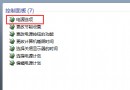
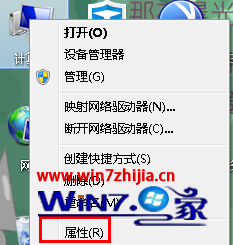
- 右鍵「電腦」→「屬性」→ 左側「系統保護」。
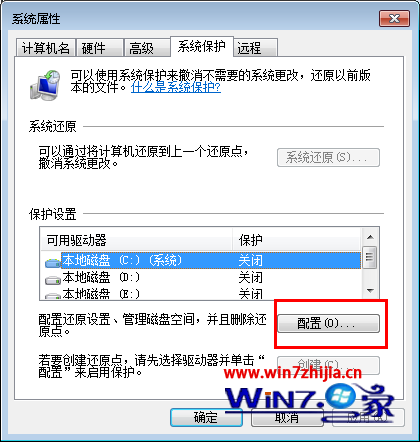
- 「保護設定」下選擇系統盤(通常為 C:)→ 點選「設定」。
- 選擇「關閉系統保護」→ 點選「刪除」→ 確認「繼續」刪除所有還原點。
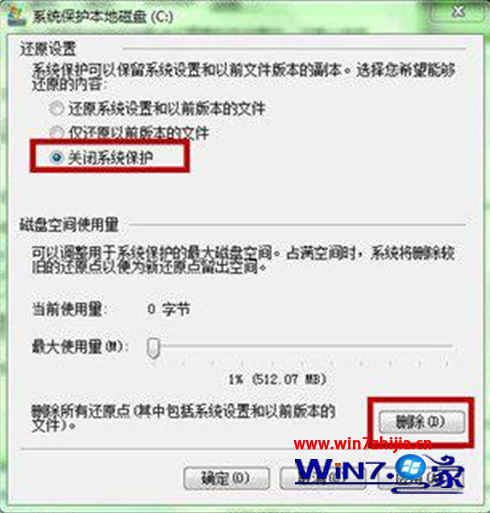

- 系統提示「已成功刪除這些還原點」→ 「關閉」。

- 回到「系統保護」視窗 → 點選「套用」→ 確認「是」→ 「確定」完成。
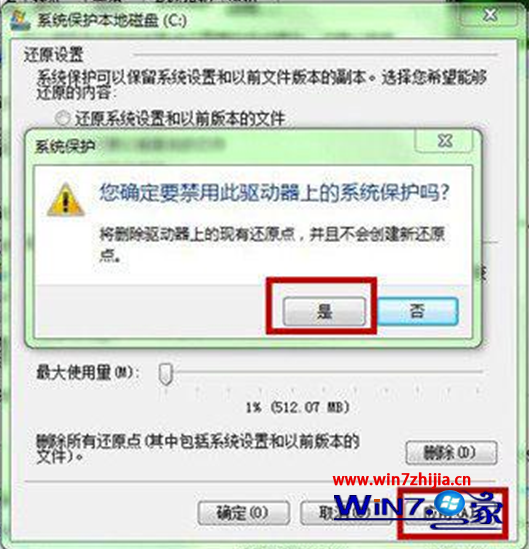
⚠️ 重要權衡
- 關閉後無法使用「系統還原」功能:誤刪檔案、驅動程式衝突、更新失敗時無法一鍵回溯。
- 建議替代方案: 保留系統保護但限制最大使用空間(如 5% 或 10 GB),或改用 Veeam Agent Free、Macrium Reflect Free 等免費工具建立增量系統映像,功能更強大且空間效率更高。
- 資料分區(D:、E:...)通常無需啟用系統保護,僅針對系統盤(C:)設定即可。