Windows XP Windows 7 Windows 2003 Windows Vista Windows 綜合教學 Linux 系統教學
Windows 10 Windows 8 Windows 2008 Windows NT Windows Server 電腦軟體教學

IE 瀏覽器四大實用技巧:找回快速啟動、斷點續傳、鎖定設定、無工具修復

編輯:Windows 7 系統介紹

IE 雖已被 Edge 取代,但企業舊系統、相容性檢視仍需使用。掌握四招提升 IE 使用體驗:恢復工作列快速啟動、啟用內建斷點續傳、鎖定 Internet 選項防竄改、無第三方工具修復損壞設定。

1. 找回消失的快速啟動圖示

法一(拖曳法):桌面 IE 圖示 → 滑鼠左鍵拖曳至工作列空白處 → 出現虛線框放手。

法二(資料夾法):桌面 IE 圖示右鍵 → 「建立捷徑」 → 開啟 %AppData%\Microsoft\Internet Explorer\Quick Launch → 將捷徑移入。Win 7/10 工作列直接釘選更簡單:右鍵 IE 圖示 → 「釘選到工作列」。

2. 讓 IE 內建下載支援斷點續傳(僅 HTTP)

  1. 下載中斷/卡住時,勿點「取消」,直接點視窗右上角 × 關閉下載對話框。
  2. 重新點擊網頁下載連結 → 「儲存」 → 儲存位置、檔名與第一次完全相同。
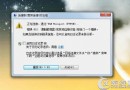
  3. IE 會偵測同名部分檔案,提示「檔案已存在」 → 選擇「繼續」 → 接續下載剩餘部分。

原理:HTTP 支援 Range 標頭請求檔案區塊。FTP 協定不支援此機制。

3. 「架空」Internet 選項防止被惡意修改

  1. 開啟 C:\Windows\System32 → 找到 inetcpl.cpl。
  2. 右鍵 → 「重新命名」 → 改為 inetcplnew.cpl(或任意名稱)。
  3. 之後點選 IE 選單「工具」→「Internet 選項」將無反應(找不到控制台程式)。
  4. 需恢復時改回原名。

適合公開電腦、兒童帳號、防止惡意軟體降低安全等級。缺點:系統管理員也無法開啟,需改回才能管理。

4. 無工具修復 IE(建立新使用者導出/匯入註冊表)

適用 Win 2000/XP/2003(Win 7+ 建議用「重設 Internet Explorer 設定」或 sfc /scannow)。

  1. 建立新本地使用者 newusr(管理員群組)。
  2. 登出目前帳號,以 newusr 登入(全新預設 IE 設定)。
  3. 開啟 regedit → 定位 HKEY_CURRENT_USER\Software\Microsoft\Internet Explorer → 右鍵「匯出」 → 儲存為 ienew.reg。
  4. 登出 newusr,回原管理員帳號。
  5. 雙擊 ienew.reg 匯入註冊表 → 重啟 IE,設定恢復預設。

原理:新使用者配置檔未受汙染,其 IE 註冊表分支為乾淨狀態,覆蓋回原帳號即完成修復。

現代替代建議

  • Win 7/8/10/11:IE 選單 → 「Internet 選項」→「進階」→「重設」→ 勾選「刪除個人設定」→ 重設。
  • 系統檔案修復:Win+X → 「命令提示字元 (系統管理員)」 → sfc /scannow / DISM /Online /Cleanup-Image /RestoreHealth。

  • 全面移轉至 Edge/Chrome/Firefox,IE 僅保留相容性檢視模式應付舊版網站。
Copyright © Windows教程網 All Rights Reserved