Win7筆記本合上蓋子進入睡眠/休眠後,重新打開蓋子螢幕不亮、風扇不轉、指示燈閃爍,長按電源鍵強制關機才能恢復。這是典型的「睡眠喚醒失敗」,主因在於電源計劃中「允許喚醒定時器」衝突、休眠文件損壞、顯卡驅動不兼容。按下面步驟調整電源設置,90%可解決。
電源選項修復步驟
- 控制面板 → 硬件和聲音 → 電源選項(或右鍵電池圖標 → 電源選項)。
- 當前計劃(通常為「平衡」)右側點擊 「更改計劃設置」。
- 點擊 「更改高級電源設置」,彈出「電源選項」對話框。
- 展開 睡眠 → 允許喚醒定時器 → 設置:
• 使用電池:**已禁用**
• 接通電源:**已禁用**
- 同頁面展開 睡眠 → 休眠後 → 設置:
• 使用電池:**無** / **0分鐘** (禁用休眠)
• 接通電源:**無** / **0分鐘**
- 展開 PCI Express → 連接狀態電源管理 → 設置:**關閉**(防止顯卡/SSD進入低功耗狀態喚醒失敗)。
- 點擊「確定」保存,重啟電腦測試合蓋喚醒。
💡 進階排查(若上述無效)
- 更新顯卡驅動:去筆記本官網/顯卡廠商官網下載最新Win7驅動,勾選「乾淨安裝」。
- 禁用快速啟動:電源選項 → 選擇電源按鈕功能 → 更改當前不可用的設置 → 取消勾選「啟用快速啟動」。
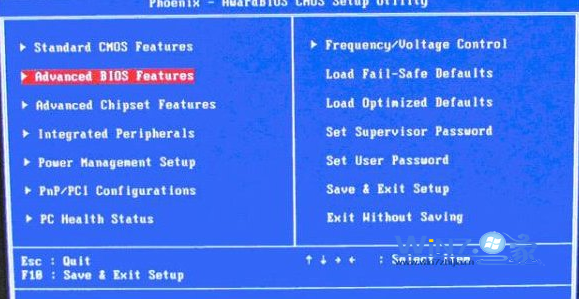
- 檢查BIOS設置:開機進BIOS → Power Management → Wake on Lid Open / Wake on Keyboard / Wake on LAN → 全部 **Enabled**。
- 電源管理軟件衝突:卸載廠商預裝的電源管理軟件(如Lenovo Power Manager、Dell Power Manager、ASUS ATK Package),純靠Windows原生電源管理。
- 休眠文件重建:管理員CMD執行
powercfg /h off → 重啟 → powercfg /h on,重建 hiberfil.sys。
- 事件查看器定位:
eventvwr.msc → Windows日誌 → 系統 → 篩選事件ID 42(睡眠)、1(喚醒)、Kernel-Power,查看失敗詳情。
⚠️ 臨時繞過方案
若急需使用且無法徹底解決:
• 合蓋前手動點擊「開始 → 關機」或 Win + L 鎖定 → 合蓋(此時不進入睡眠)
• 電源選項 → 選擇合上蓋子的功能 → 「合上蓋子時」改為 **「不執行任何操作」**(接通電源/使用電池均設置),合蓋僅關屏,打開即亮,犧牲省電換穩定。
睡眠喚醒是軟硬件協作最複雜的環節,按教程逐項排查,大概率能讓Win7筆記本「合蓋即睡,開蓋即醒」穩定運行。實在搞不定,升級Win10/11原生現代待機體驗更佳。