Windows XP Windows 7 Windows 2003 Windows Vista Windows 綜合教學 Linux 系統教學
Windows 10 Windows 8 Windows 2008 Windows NT Windows Server 電腦軟體教學

Win7 USB 開機兩大法:BIOS 設定首要序 vs 開機熱鍵快速選單

編輯:Windows 7 系統介紹

方法一:進 BIOS 設定 USB 為第一開機順序(永久生效)

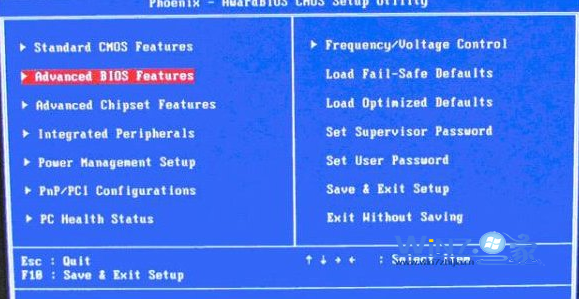
  1. 插入 USB → 開機連按 Del(或 F2、F1 視主機板而定)進 BIOS。
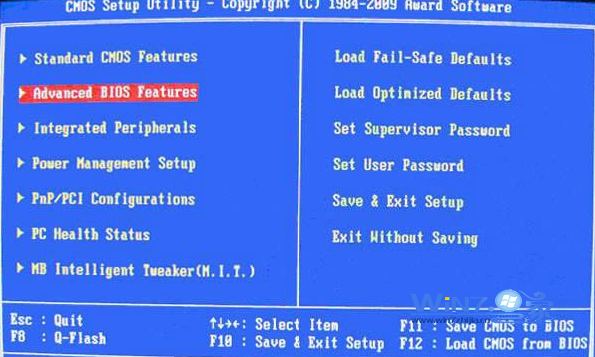
  2. 選「Advanced BIOS Features」→ 「Hard Disk Boot Priority」。
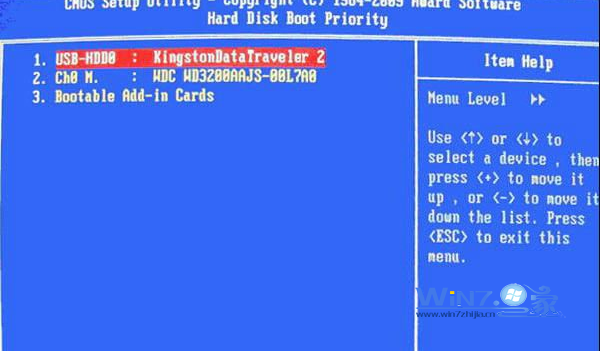
  3. 方向鍵將 USB-HDD 移至第一順位 → Enter 確認。
  4. 按 F10 → 選 Yes 儲存離開,重啟即從 USB 開機。

BIOS 主畫面

Advanced BIOS Features

USB-HDD 第一順位

方法二:開機熱鍵呼叫一次性開機選單(臨時、更快)

  1. 插入 USB → 開機連按熱鍵:
    通用 F12/F11、惠普 F9、聯想 F12、華碩 F8 等,建議查閱機種手冊。
  2. 選單中選擇 USB 裝置 → Enter 即可一次性從 USB 開機,不改變 BIOS 順序。

建議

  • 常用 USB 開機(如維護、安裝系統)用方法一。
  • 臨時救援、嘗試 Live USB 用方法二,免改 BIOS 又快。
Copyright © Windows教程網 All Rights Reserved