系統出錯、裝了不知名軟體變不穩?重灌太麻煩,Win7 內建「系統還原」能將系統檔案、登錄、程式設定回溯到先前正常狀態,不影響個人文件。本文完整說明如何啟用保護、建立還原點、執行還原。
前置準備
- 作業系統:Windows 7(各版本皆支援)。
- 建議針對系統碟(通常為 C:)啟用保護;資料碟可選擇「僅還原舊版本檔案」以節省空間。
啟用系統保護與建立還原點
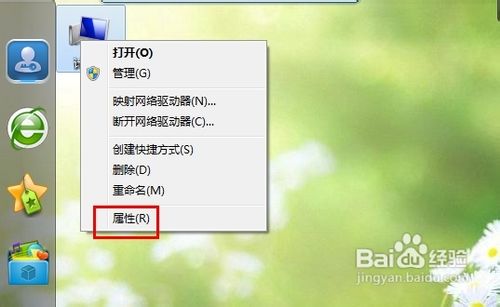
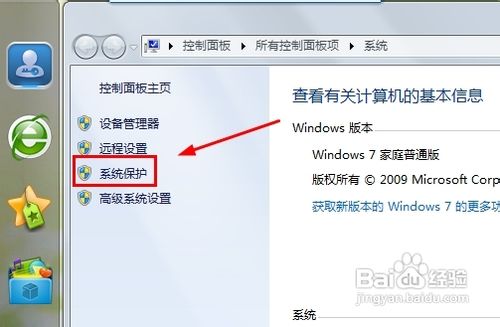
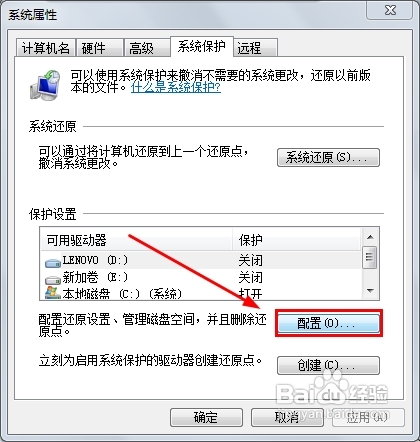
- 右鍵桌面「電腦」→「內容」→ 左側點選「系統保護」。
- 在「保護設定」區塊,選取系統碟(C:)→ 點擊「設定」。
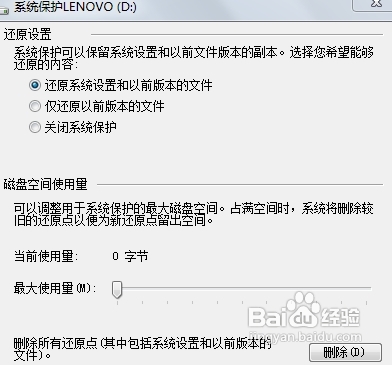
- 選擇「還原系統設定和舊版本的檔案」(建議),或「僅還原舊版本的檔案」。調整「最大使用量」滑桿(建議 5%~10%),確定。
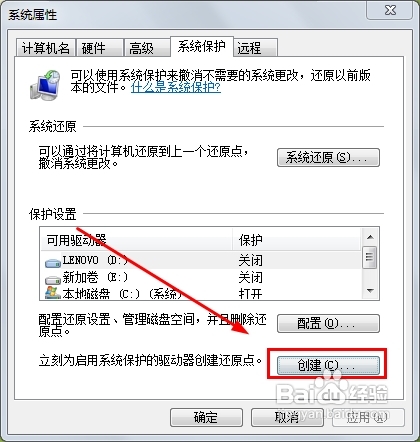
- 回到「系統內容」視窗,選取系統碟 → 點擊「建立」。
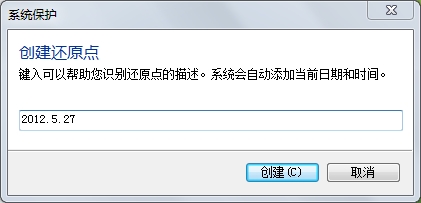
- 輸入描述名稱(如「安裝Office前」、「20240115_更新前」)→ 點擊「建立」。系統會建立還原點,完成後提示成功。
執行系統還原(兩種情境)
情境一:能正常進入 Windows
- 同樣開啟「系統內容」→「系統保護」分頁 → 點擊「系統還原」。
- 依嚮導選取欲回溯的還原點(建議勾選「顯示更多還原點」)→ 掃描受影響的程式 → 確定開始還原。電腦會重新啟動完成還原。
情境二:無法進入系統(藍畫面、無法開機)
- 開機時連續點擊 F8 進入「進階開機選項」→ 選擇「修復您的電腦」。
- 選擇鍵盤配置、輸入帳號密碼 → 進入「系統修復選項」→ 點選「系統還原」。
- 後續步驟同情境一,選取還原點執行。
注意事項
- 系統還原不會備份/還原個人文件(文件、照片、影片等),僅影響系統檔案、登錄、已安裝程式、驅動程式、系統設定。
- 建立還原點前,請確認磁碟空間充足。
- 若系統嚴重損壞無法還原,仍需準備安裝媒體重灌,平時養成備份習慣最保險。
小結
Win7 系統還原是救命稻草,平時「重大變更前手動建立還原點」、確保系統碟啟用保護,關鍵時刻一鍵回溯,省去重灌之苦。立即檢查你的系統保護是否開啟吧!