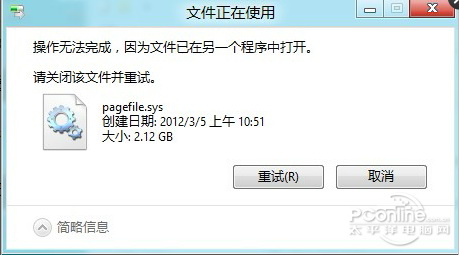
明明關閉程式卻提示「檔案正在另一個程式中開啟」,甚至重開機後依舊刪不掉。這通常是殘留背景程序、系統服務鎖定、或檔案系統錯誤所致。本文提供三種由淺入深的解決方案。
快速診斷
- 確認是否真有程式正在存取該檔案(如音樂播放器、文件編輯器、下載工具)。
- 工作管理員(Ctrl+Shift+Esc)→「程序」/「詳細資料」分頁,搜尋相關程式名稱,結束程序樹。
方法一:徹底關閉相關程式(含背景程序)
- 右鍵工作列 →「工作管理員」→「詳細資料」分頁。
- 找出可能佔用檔案的程式(如
KuGou.exe、Thunder.exe、WINWORD.EXE)。
- 右鍵 →「結束程序樹」(確保子程序也關閉)。
- 嘗試刪除檔案。
💡 若仍失敗,可用 Resource Monitor(資源監視器) →「CPU」分頁 →「相關聯的控制代碼」搜尋檔名,精準定位佔用進程。
方法二:安全模式刪除(成功率最高)
- 重開機,開機畫面出現前連續點擊 F8 進入「進階開機選項」。
- 選擇「安全模式」(或「帶網路功能的安全模式」)。
- 安全模式下僅載入核心驅動與服務,絕大多數第三方程式不會啟動,檔案鎖定機率極低。
- 直接刪除目標檔案/資料夾 → 重開機回正常模式。
方法三:WinPE 環境刪除(終極手段)
- 使用 WinPE 開機碟(USB/光碟)啟動電腦,進入精簡版 Windows 環境。
- 在此環境下,原系統磁碟為離線狀態,無任何程式鎖定檔案,可隨意刪除、重命名、移動。
- 適用於系統核心檔案被鎖定、惡意軟體殘留、權限錯誤等極端情況。
進階技巧:解鎖工具輔助
若不想進安全模式,可使用 Unlocker、LockHunter、IObit Unlocker 等免費小工具,右鍵檔案選擇「解鎖並刪除」,自動偵測並釋放控制代碼。
預防建議
- 養成「安全移除硬體」習慣,避免隨身碟資料損壞導致鎖定。
- 定期清理暫存檔、下載資料夾,減少殘留檔案。
- 安裝軟體時留意是否捆綁常駐後台服務,必要時取消開機自啟。
小結
依序嘗試:結束程序樹 → 安全模式刪除 → WinPE 刪除,99% 的「刪不掉」都能搞定。安全模式最簡單有效,建議優先採用。