Windows XP Windows 7 Windows 2003 Windows Vista Windows 綜合教學 Linux 系統教學
Windows 10 Windows 8 Windows 2008 Windows NT Windows Server 電腦軟體教學

Win 7工作管理員顯示進程完整路徑與命令列:識別可疑程序保衛系統安全

編輯:Windows 7 系統介紹

工作管理員預設不顯示進程可執行檔路徑,難以判斷陌生進程來源。啟用「映像路徑名稱」與「命令列」欄位,配合路徑驗證與網路查證,可快速識別惡意/偽裝程序。

啟用隱藏欄位步驟

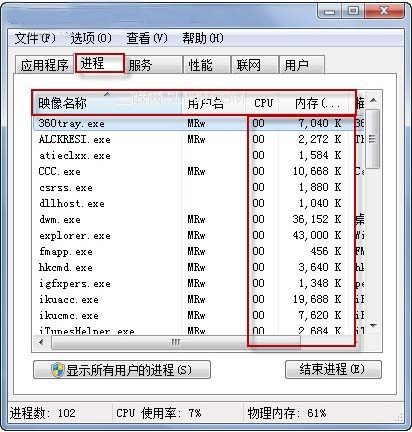
  1. 開啟工作管理員(Ctrl+Shift+Esc 或工作列右鍵)。
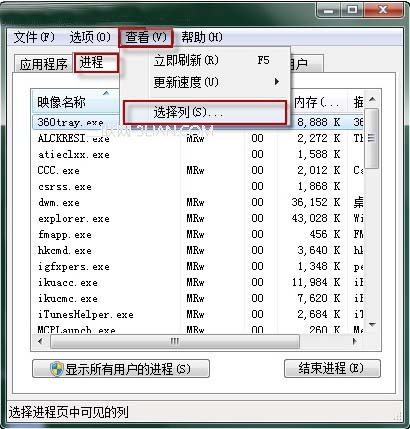
  2. 切換至「處理程序」索引標籤 → 功能表「檢視」→「選擇欄位」。
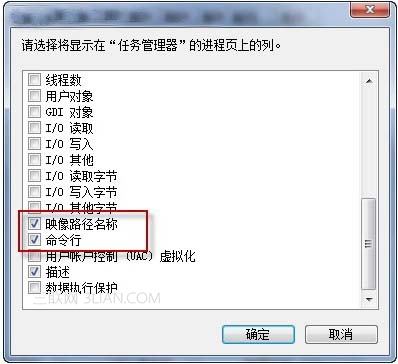
  3. 勾選 映像路徑名稱(完整可執行檔路徑)與 命令列(啟動參數)。
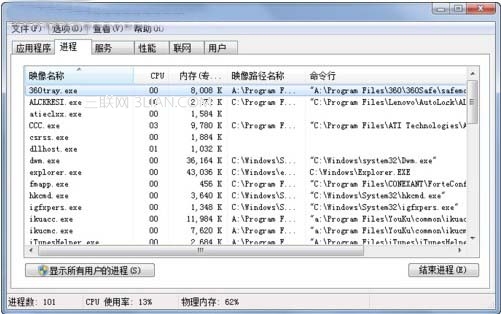
  4. 確定,列表即顯示路徑與參數。

驗證進程真偽三步法

  1. 路徑合法性: 系統進程應在 C:\Windows\System32\、C:\Windows\SysWOW64\、C:\Program Files\、C:\Program Files (x86)\ 等標準目錄;出現在 Temp、AppData\Roaming、使用者資料夾根目錄者高度可疑。
  2. 路徑與命令列一致性: 映像路徑與命令列顯示的執行檔名稱應一致;不一致常為惡意程式偽裝系統進程名(如 svchost.exe 跑在非 System32 目錄)。
  3. 網路查證: 記下映像名稱(如 wtfproc.exe)搜尋,參考 VirusTotal、Hybrid Analysis、微軟百科、各大殺毒廠商病毒百科。

處置流程

  • 確認惡意 → 右鍵進程 → 「開啟檔案位置」 → 取消檔案執行權限(icacls 拒絕 Everyone 執行)或直接刪除。
  • 若為服務啟動 → services.msc 找到對應服務 → 停用/停止。
  • 若為啟動項 → 工作管理員「啟動」索引標籤 / msconfig / 登錄檔 Run 鍵值 → 停用。

工作管理員進程預設視圖

選擇欄位對話框

勾選映像路徑名稱與命令列

顯示路徑後的進程列表

優勢: Win 7 任務管理員高度可自訂,輕鬆實現進程路徑可視化;XP/Vista 需第三方工具。建議養成「每週巡檢高CPU/記憶體進程」習慣,早發現早處理。

Copyright © Windows教程網 All Rights Reserved