Windows XP Windows 7 Windows 2003 Windows Vista Windows 綜合教學 Linux 系統教學
Windows 10 Windows 8 Windows 2008 Windows NT Windows Server 電腦軟體教學

Win 7/8 啟用 Telnet Client 與 Server:控制台功能開啟與命令列驗證全流程

編輯:Windows 7 系統介紹

Telnet 協定雖明文傳輸不安全,但在網路測試(端口連通性)、舊設備管理、教學實驗中仍不可或缺。Win 7/8 預設停用,需手動啟用 Client 與 Server 角色。

啟用步驟(圖文同源)

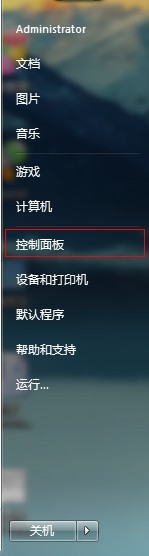
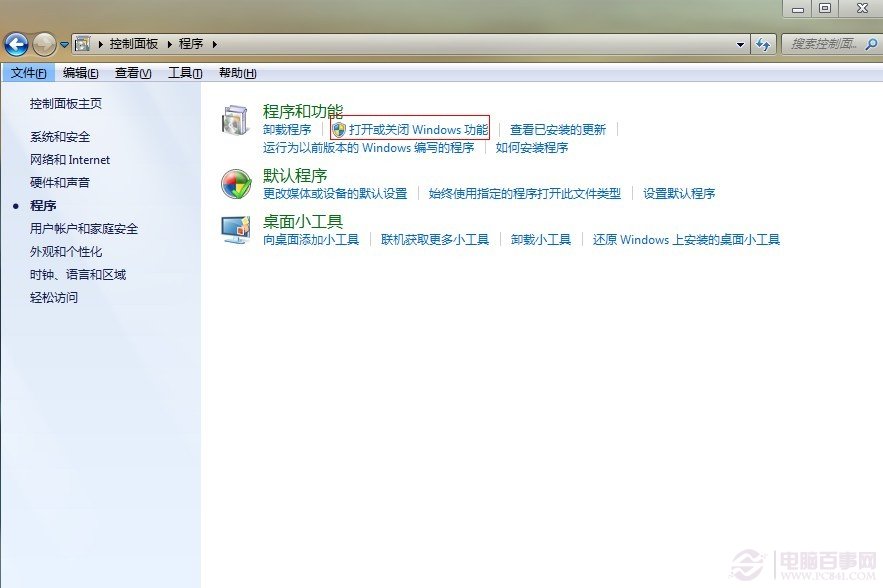
  1. 控制台 → 程式集 → 「開啟或關閉 Windows 功能」。
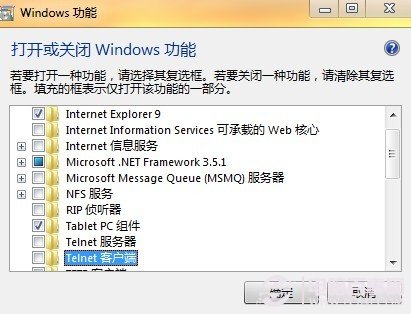
  2. 勾選 Telnet Client(用戶端,發起連線)與 Telnet Server(伺服器端,接受連線)。
  3. 確定 → 等待功能安裝完成。
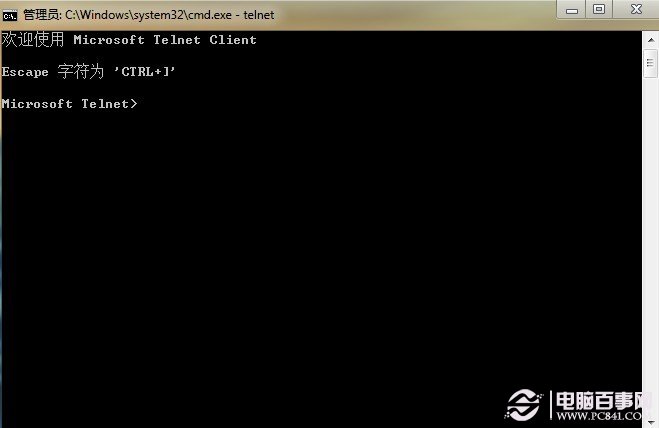
  4. 驗證:Win+R → cmd → telnet towel.blinkenlights.nl(星球大戰 ASCII 動畫測試連線)。

Telnet vs Ping 核心差異

項目Ping (ICMP)Telnet (TCP)
層級網路層 (L3)應用層 (L7)
目的主機存活/延遲/丟包特定 TCP 埠連通性/服務回應
支援參數-t -n -l -f -i -v -r -s -j -k -w -R -S -4 -6-a -e -f -l -t host port
典型用法ping -t 8.8.8.8telnet 192.168.1.1 23

安全性警示

  • Telnet 明文傳輸帳號密碼,極易被竊聽(Wireshark 即可還原)。
  • 生產環境**嚴禁**開啟 Telnet Server,應改用 SSH (OpenSSH Server/Client Win 10 內建、Win 7 需第三方)。
  • 僅在隔離測試網路、教學實驗、舊式網路設備(交換機/路由器/舊印表機)管理時啟用,用完即關閉。

控制台程式集開啟關閉功能

Windows功能Telnet勾選

Telnet Client與Server勾選

命令提示字元驗證Telnet

替代工具: Test-NetConnection -ComputerName host -Port port (PowerShell 4+)、nc -zv host port (netcat)、PortQryUI (GUI)、Nmap (進階掃描)。

Copyright © Windows教程網 All Rights Reserved