Win7 內建 Windows DVD Maker 可將照片/影片製作成 DVD 影片光碟。本文說明從匯入素材、設定播放選項到燒錄的完整流程。
製作步驟
1. 開啟 Windows DVD Maker → 選擇「照片和視訊」 → 「下一步」。
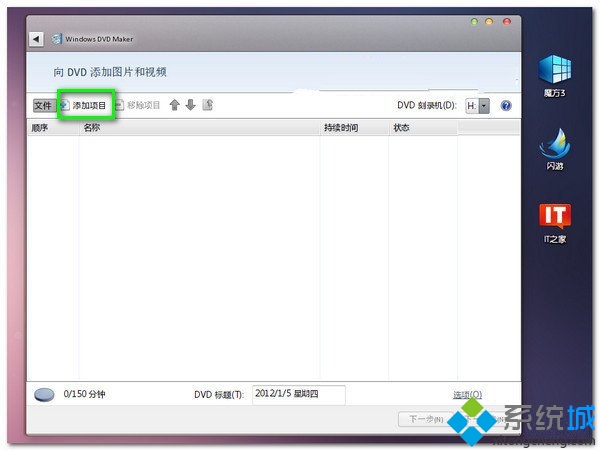
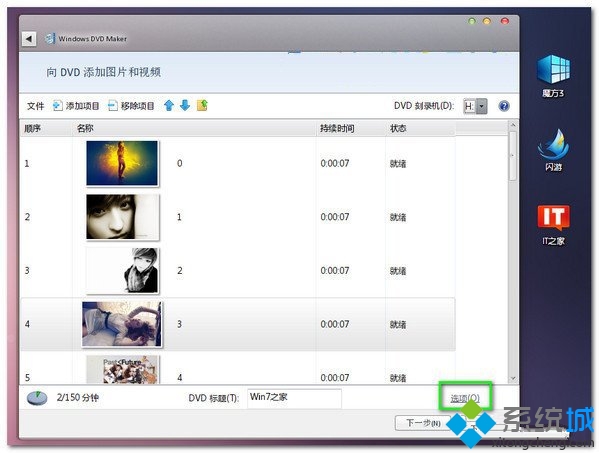
2. 點擊「新增項目」 → 進入照片資料夾 → 按住 Ctrl 多選照片 → 「新增」匯入專案。
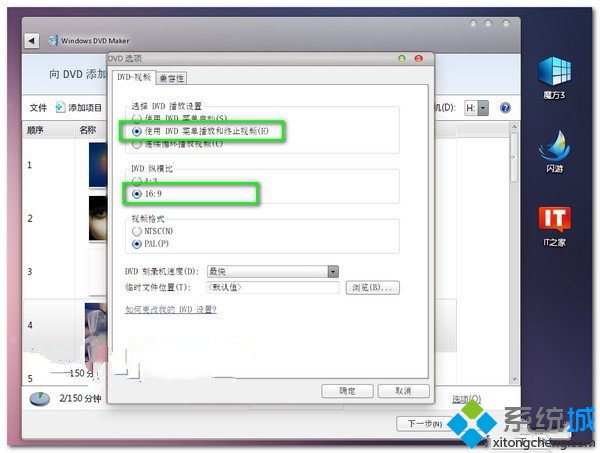
3. 點擊「選項」設定:
• DVD 播放設定 (標題、自動播放等)
• DVD 長寬比 (4:3 / 16:9)
• 影片格式 (NTSC / PAL)
• DVD 燒錄速度
• 暫存檔位置
4. 確定設定 → 「下一步」選擇選單樣式/背景音樂 → 「燒錄」開始製作 DVD。
適用版本
Windows DVD Maker 僅包含於 Win7 家用進階版、專業版、企業版、旗艦版。家用入門版不包含此功能。
現代替代方案
- Win10/11 移除 DVD Maker,建議使用第三方軟體 (如 Nero、ImgBurn、CDBurnerXP) 或 PowerPoint 匯出影片再燒錄。
- 純資料備份可直接燒錄資料光碟,無需製作 DVD 影片格式。