Word 2010在Windows 7上點擊無反應、閃退或卡在啟動畫面,常因第三方增益集(COM Add-ins)衝突或信任中心封鎖策略導致。透過停用可疑增益集、調整信任中心設定可徹底修復。
方法一:停用有問題的COM增益集(最常見原因)
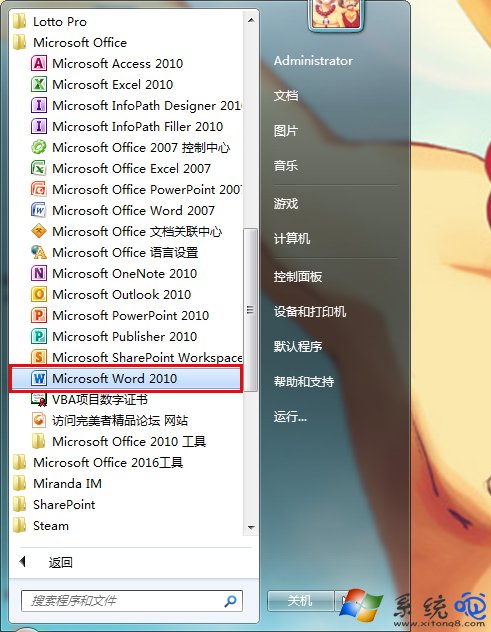
- 以管理員身分啟動Word 2010(開始→所有程式→Microsoft Office→右鍵Word 2010→「以系統管理員身分執行」)。
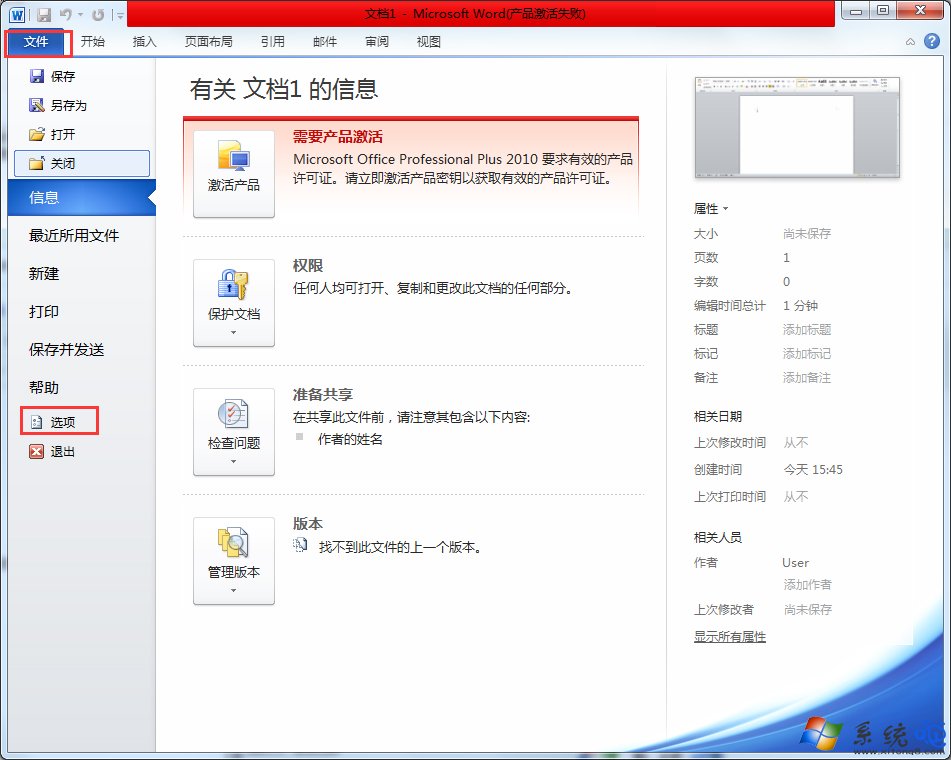
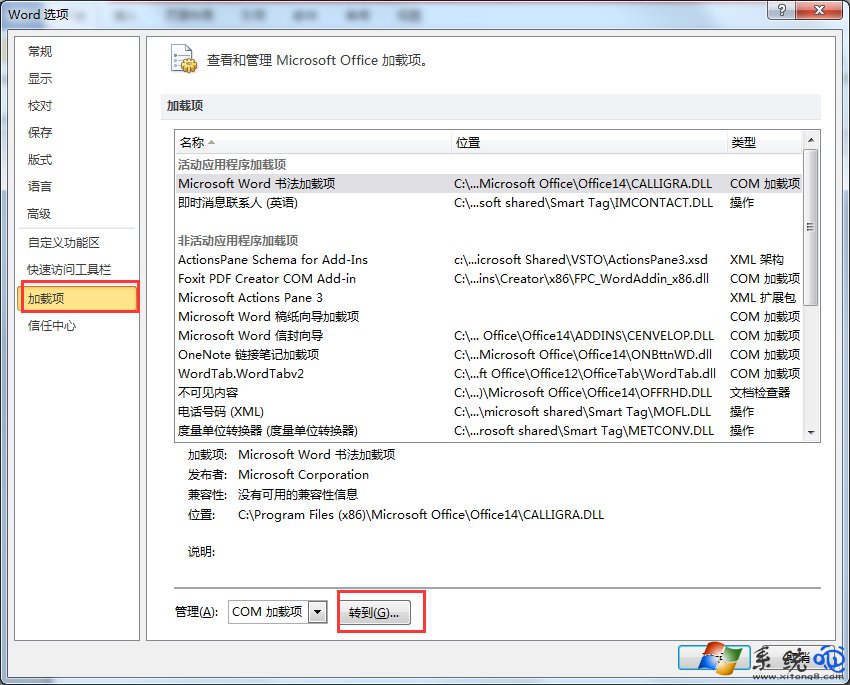
- 點擊左上角「檔案」→「選項」→ 左側選 「增益集」。
- 底部「管理」下拉選 「COM 增益集」 → 點擊「移至...」。
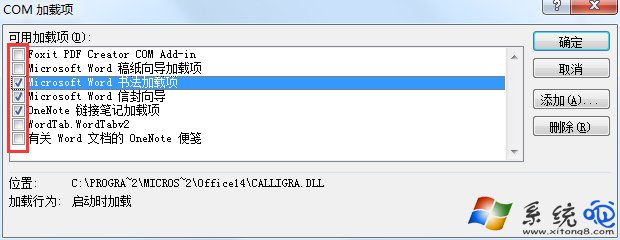
- 在清單中 取消勾選疑似有問題的增益集(如PDF轉換器、翻譯外掛、雲端同步工具等),建議逐一測試排查。
- 點擊「確定」儲存,重新啟動Word驗證。
方法二:調整信任中心設定(解除封鎖限制)
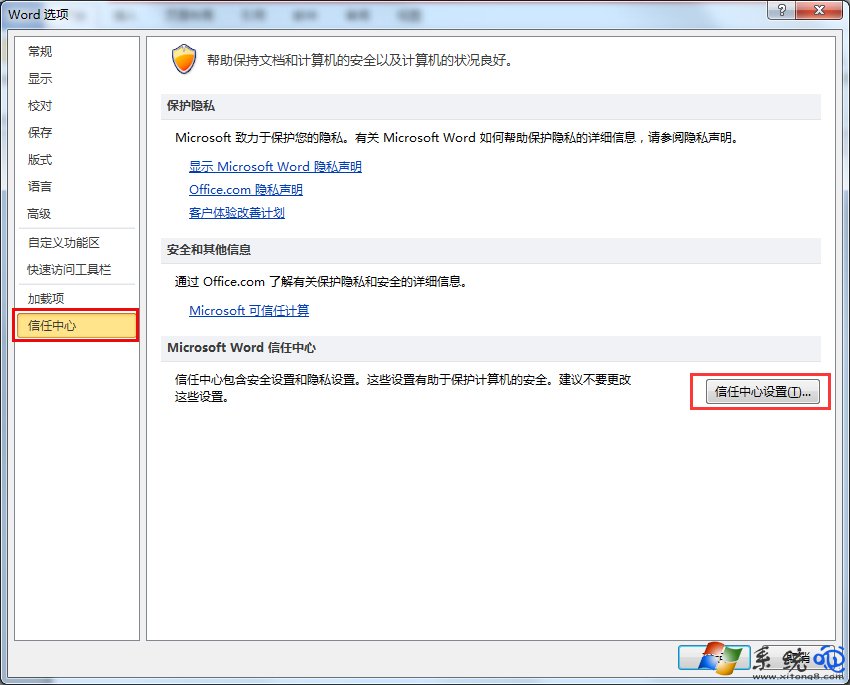
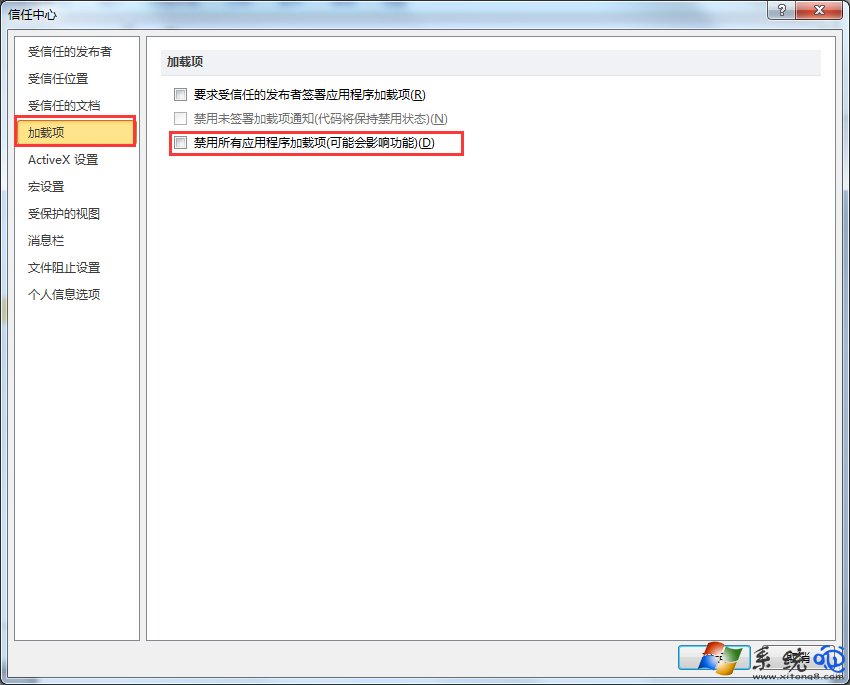
- 同樣在「Word 選項」中,左側選 「信任中心」 → 點擊右側 「信任中心設定」 按鈕。
- 左側選 「增益集」,取消勾選「停用所有應用程式增益集」。
- 點擊「確定」儲存,重啟Word 2010生效。
終極方案
若上述方法無效,請依序嘗試:
- 控制台→程式和功能→右鍵Microsoft Office→「變更」→「修復」(線上修復最徹底)。
- 完全解除安裝Office,重新安裝乾淨版本(建議使用Office官方解除安裝工具清理殘留)。