Win7 筆電玩舊遊戲 (紅警、CS 1.6、魔獸爭霸等) 時,畫面左右留黑邊、無法填滿螢幕?這是因為筆電螢幕固定實體解析度 (如 1366×768),遊戲低解析度 (如 1024×768) 縮放模式預設為「保持長寬比」。本文提供註冊表通用修正法與NVIDIA/AMD 顯卡專屬設定,徹底解決全螢幕難題。
方法一:註冊表修改 Scaling 值 (通用,所有顯卡皆適用)
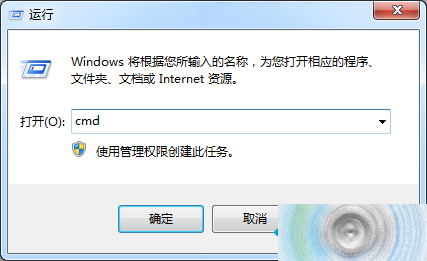
- Win + R →
regedit → Enter。
- 定位至:
HKEY_LOCAL_MACHINE\SYSTEM\ControlSet001\Control\GraphicsDrivers\Configuration
- 右鍵 Configuration → 「尋找」→ 輸入 Scaling → 「尋找下一個」。
- 在右側找到 Scaling (REG_DWORD) → 雙擊修改數值資料為 3 (原值通常為 4)。
- 0 = 中心顯示 (無縮放)
- 1 = 全螢幕縮放 (拉伸填滿,可能變形)
- 2 = 保持長寬比 (預設,留黑邊)
- 3 = 全螢幕縮放 (由 GPU 縮放,畫質最佳)
- 確定 → 重新開機生效。
方法二:NVIDIA 顯卡控制台設定 (N 卡專屬)
- 桌面右鍵 → 「NVIDIA 控制台」。
- 左側選單:「顯示」→「調整桌面大小與位置」。
- 縮放模式: 選擇 「全螢幕」。
執行縮放: 選擇 「GPU」 (而非顯示器)。
覆蓋縮放模式: 勾選 「覆蓋應用程式設定」。
- 套用 → 測試遊戲。
方法三:AMD/ATI 顯卡設定 (A 卡專屬)
- 開啟「AMD Radeon 設定」/「Catalyst Control Center」。
- 「顯示」→「我的數位平板顯示器」→「縮放選項」。
- 將 「保持長寬比」 改為 「全螢幕」 (或「填滿螢幕」)。
- 套用 → 重新設定螢幕解析度為原生解析度 (如 1366×768) → 測試遊戲。
💡 進階補充
- Intel 核顯:桌面右鍵 → 「圖形選項」→「面板自適應」→「維持縮放比例」/「全螢幕」。
- 遊戲內部設定:嘗試設定解析度為螢幕原生解析度,或啟用「無邊框視窗模式」。
- 註冊表路徑中
ControlSet001 可能為 CurrentControlSet、ControlSet002,若找不到請搜尋所有 ControlSet 下的 Configuration 分支。
結語
Win7 筆電遊戲無法全螢幕,註冊表 Scaling=3 是通殺核彈,NVIDIA/AMD 控制台提供圖形化微調。依序嘗試,讓經典舊遊戲在寬螢幕筆電上完美全螢幕運行,重溫經典無黑邊!