Windows XP Windows 7 Windows 2003 Windows Vista Windows 綜合教學 Linux 系統教學
Windows 10 Windows 8 Windows 2008 Windows NT Windows Server 電腦軟體教學

Win7 純淨版安裝完整圖文教學:17 步驟從開機到桌面

編輯:Windows 7 系統介紹

網路上流傳的 GHO 克隆版雖然快,但常夾帶推廣軟體、修改預設值、驅動不全、註冊表殘留,長期使用易發生藍畫面、服務異常、相容性問題。微軟原版 ISO 純淨安裝 雖稍費時,卻能獲得最乾淨、最穩定、最相容的系統環境。本文提供 17 步驟完整安裝圖文指南,手把手教你從 BIOS 設定到桌面就緒。

準備工作

  • Win7 純淨版 ISO (MSDN/官方下載) → 燒錄 DVD 或用 Rufus/Ventoy 製作 USB 開機碟 (UEFI/BIOS 雙模式)。
  • 備份重要資料 (安裝會格式化系統分割區)。
  • 收集硬體驅動 (主機板晶片組、顯卡、網卡、聲卡、USB 3.0) 或準備驅動精靈離線包。

17 步驟安裝流程

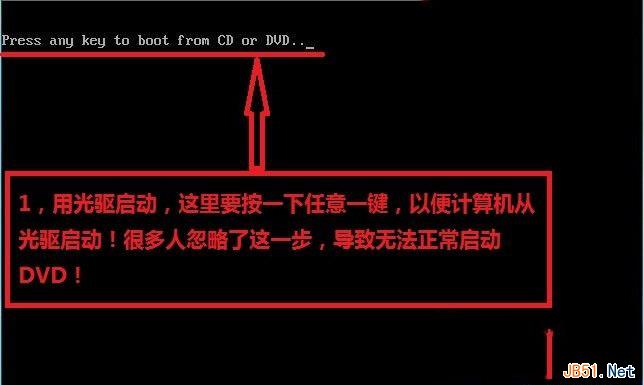
  1. BIOS 設定 USB/DVD 為第一啟動序 → 存檔重開機。
    BIOS 啟動順序
  2. 「Windows is loading files...」載入安裝環境。
    載入檔案
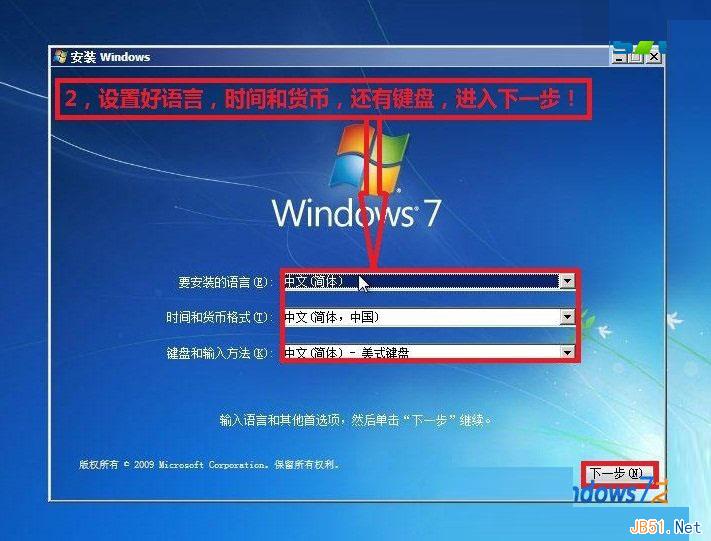
  3. 選擇語言、時間貨幣格式、鍵盤輸入法 → 「下一步」。
    語言選擇
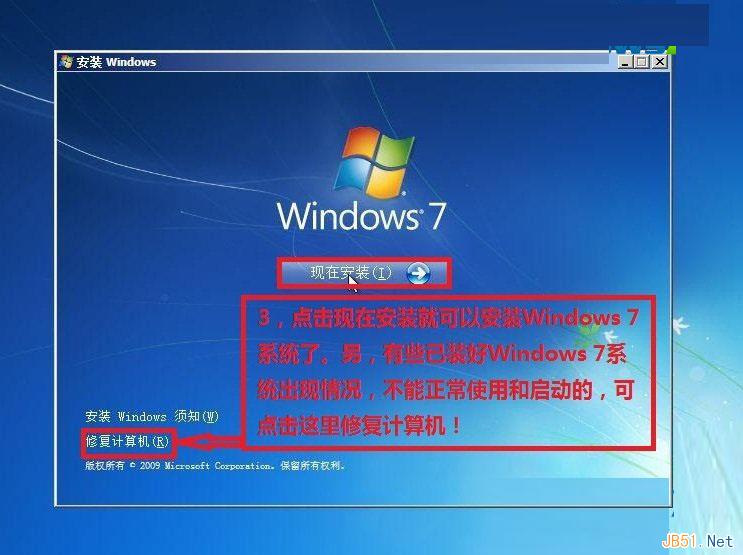
  4. 點選 「立即安裝」。
    立即安裝
  5. 輸入產品金鑰 (可略過,後續 30 天啟用) → 「下一步」。
    產品金鑰
  6. 勾選「我接受授權條款」→ 「下一步」。
    授權條款
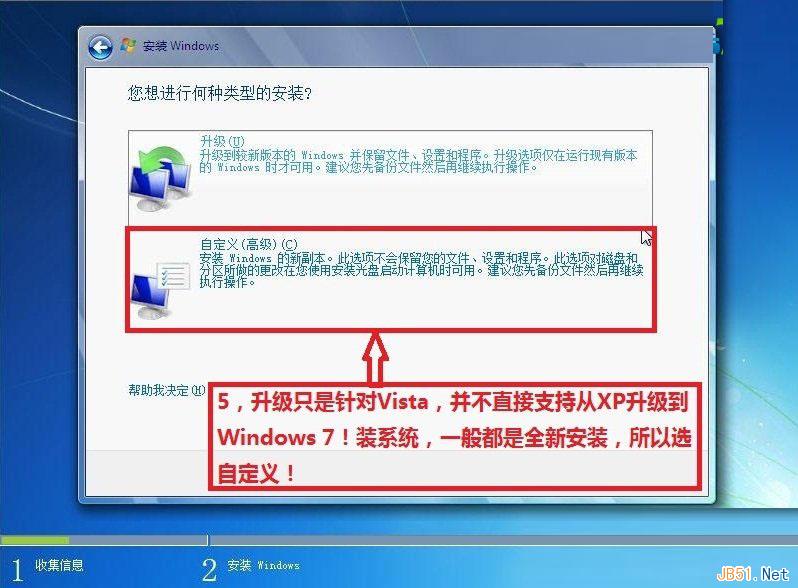
  7. 選擇 「自訂 (進階)」 安裝類型。
    自訂安裝
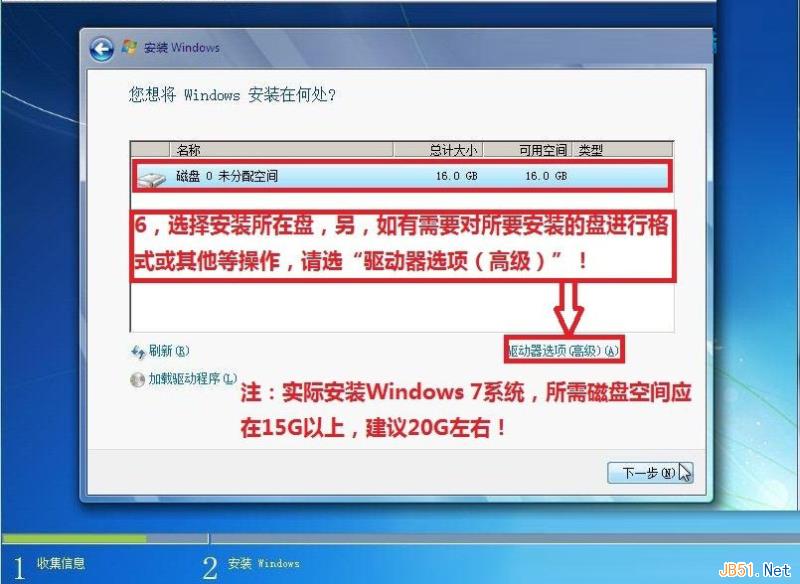
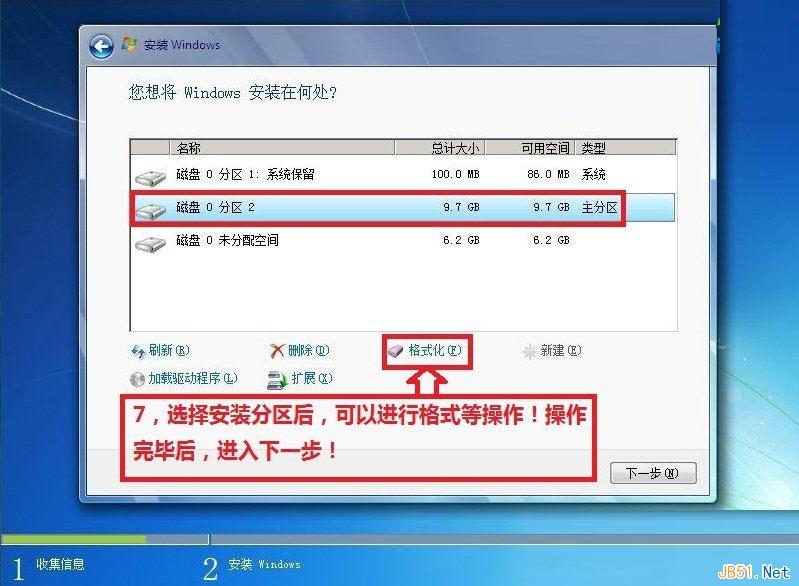
  8. 選擇安裝目的分割區 (建議格式化乾淨) → 「下一步」。
    選擇分割區
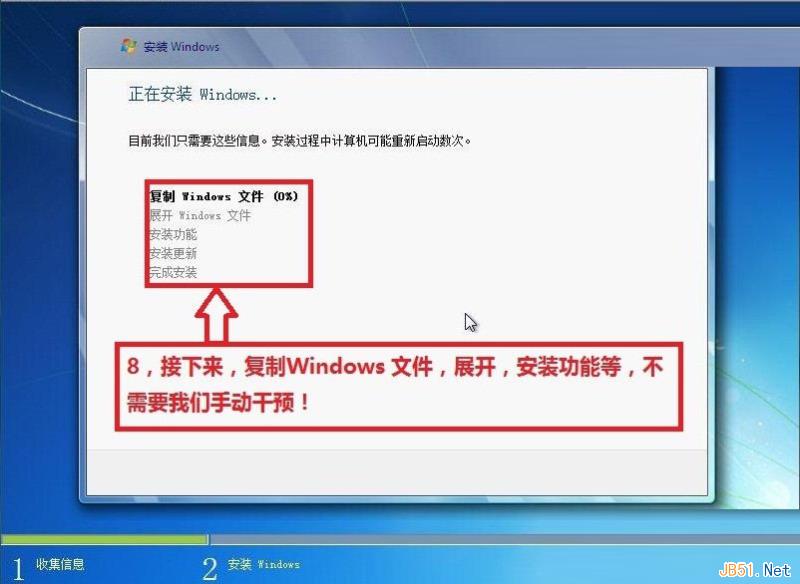
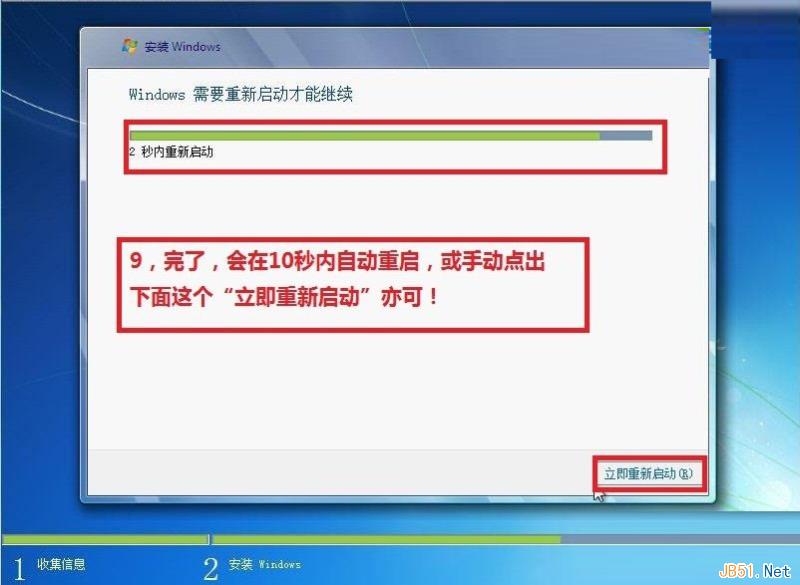
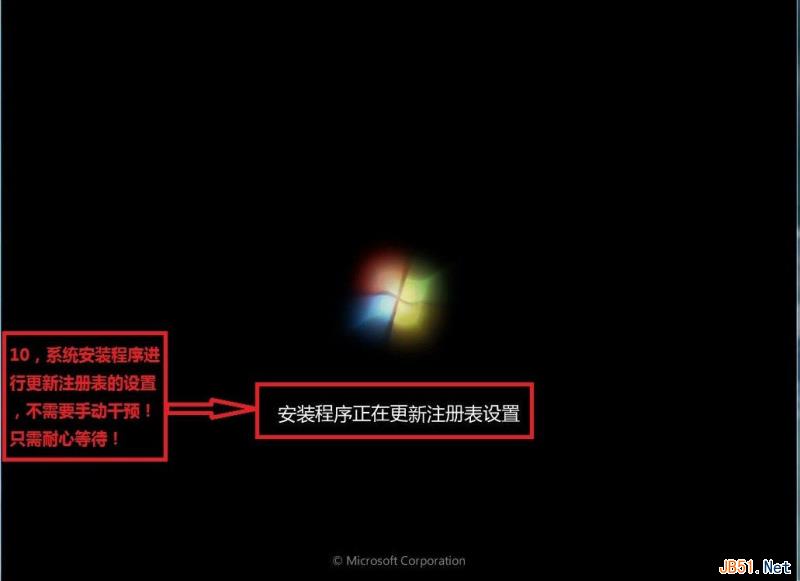
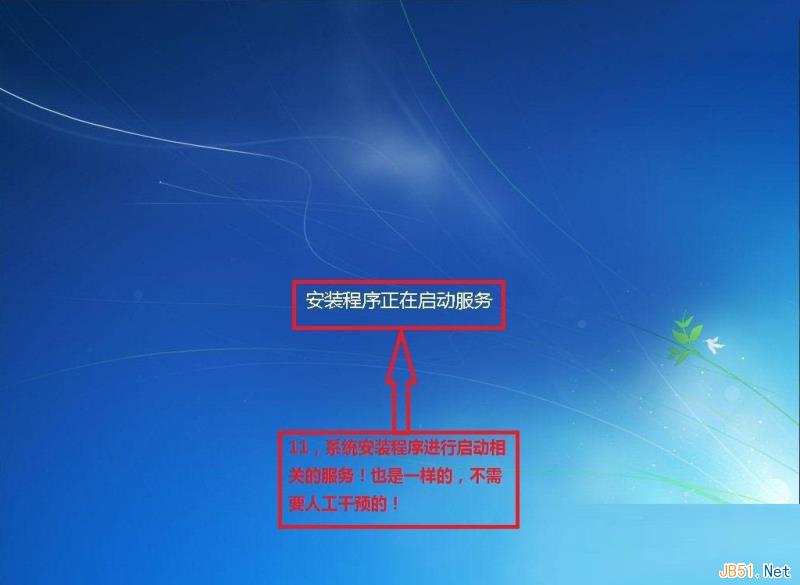
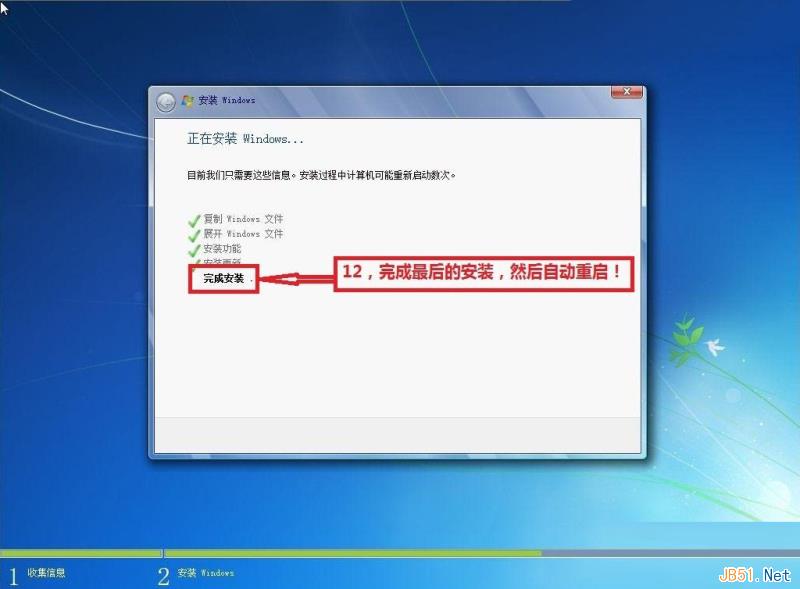
  9. 「正在安裝 Windows...」自動展開檔案、安裝功能、安裝更新、完成安裝 (約 15~30 分鐘,重開機數次)。
    安裝進度 安裝進度2 安裝進度3
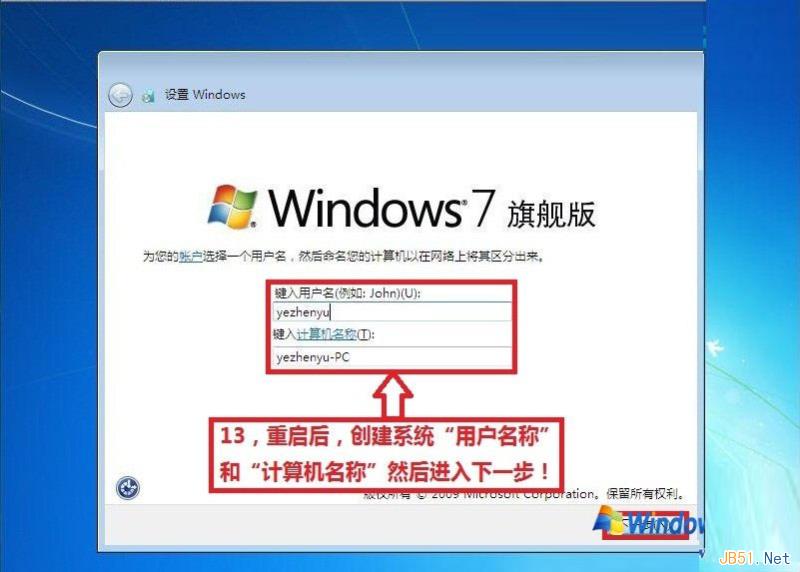
  10. 設定使用者名稱、電腦名稱 → 「下一步」。
    使用者名稱
  11. 設定密碼 (建議設定) → 「下一步」。
    設定密碼
  12. 選擇 Windows 更新設定 (建議「僅詢問我」) → 「下一步」。
    更新設定
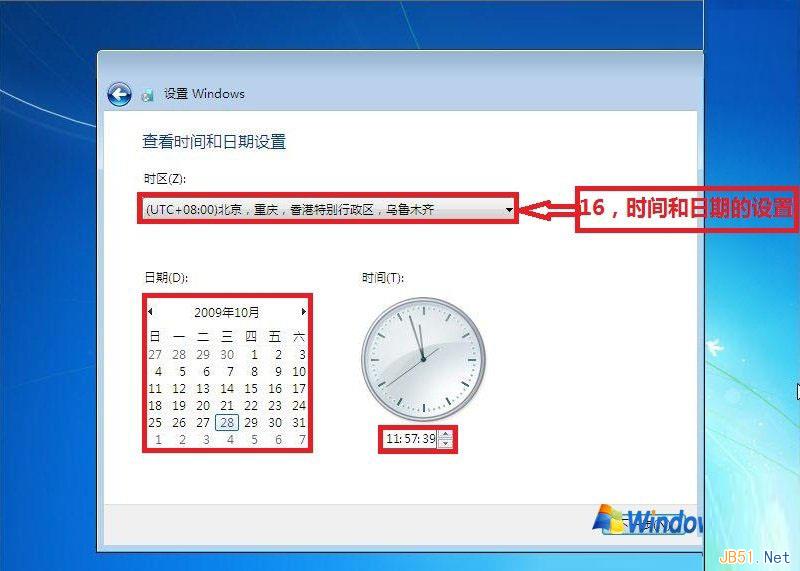
  13. 設定時區、日期時間 → 「下一步」。
    時區設定
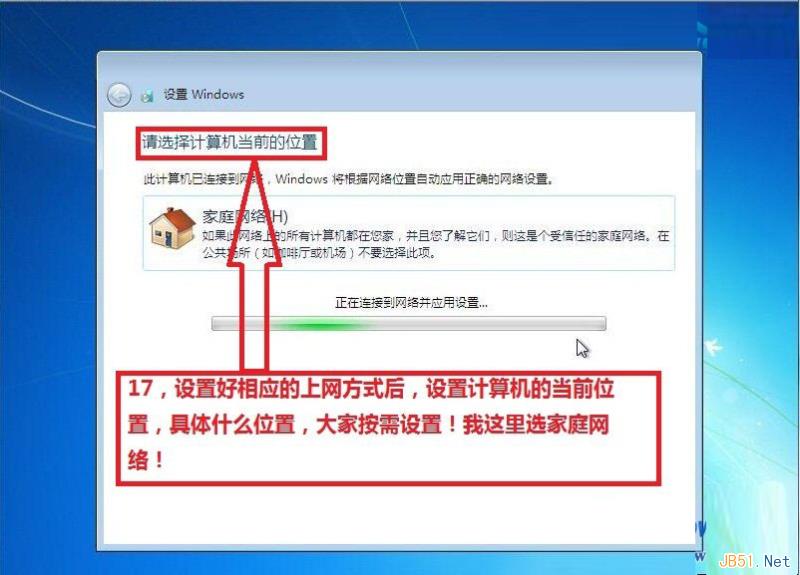
  14. 選擇網路位置:家用網路/公司網路/公用網路。
    網路位置
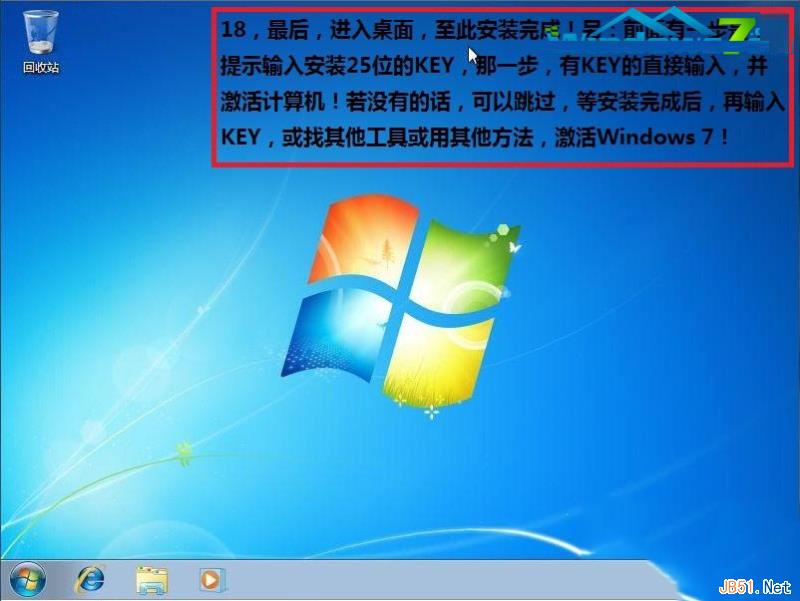
  15. 桌面就緒!安裝完成。
    桌面就緒

安裝後必做 5 件事

  1. 安裝主機板晶片組驅動 → 顯卡驅動 → 網卡/聲卡/USB 3.0 驅動。
  2. Windows Update 安裝關鍵安全性更新 (或離線安裝 SP1 + 便利彙總包)。
  3. 啟用系統還原點、建立乾淨基準還原點。
  4. 安裝常用軟體 (瀏覽器、辦公軟體、解壓縮、防毒)。
  5. 優化設定:關閉休眠、遷移使用者資料夾、調整視覺效果、設定電源計劃。

結語

純淨版安裝雖多花 30 分鐘,卻換來零推廣、零殘留、驅動完整、註冊表乾淨的極致環境。拒絕 GHO 懶人包,親手安裝原版 Win7,給你的電腦最乾淨的起點!

Copyright © Windows教程網 All Rights Reserved