Windows XP Windows 7 Windows 2003 Windows Vista Windows 綜合教學 Linux 系統教學
Windows 10 Windows 8 Windows 2008 Windows NT Windows Server 電腦軟體教學

Win7 關閉 Superfetch 服務教學:降低硬碟讀寫、提升系統回應速度

編輯:Windows 7 系統介紹

前言

Superfetch(預先抓取)服務會預先載入常用程式至記憶體,雖能加速啟動,但會導致硬碟頻繁讀寫,對 SSD 或較舊機械硬碟可能造成效能負擔。本文說明如何透過「服務」管理工具停用 Superfetch。
操作步驟

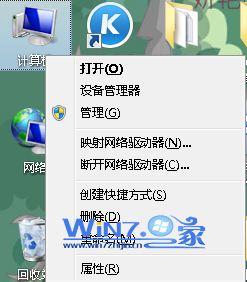
  1. 右鍵點選桌面「電腦」圖示,選擇「管理」。
  2. 電腦管理

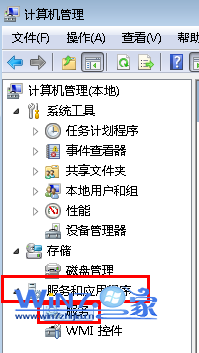
  3. 在「電腦管理」左側展開:「服務與應用程式」→「服務」。
  4. 服務清單

  5. 在右側清單找到「Superfetch」,雙擊開啟屬性。
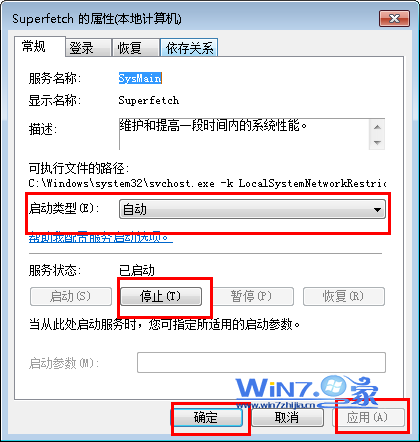
  6. 將「啟動類型」改為「已停用」,點選「停止」按鈕終止目前服務,最後點選「套用」→「確定」。
  7. Superfetch 設為已停用

補充說明

  • Superfetch 在 Windows 10/11 中更名為「SysMain」,功能類似。
  • 停用後系統開機、程式啟動速度可能略微變慢,但硬碟讀寫明顯降低,SSD 壽命受益。
  • 若記憶體較大(16GB 以上),停用影響較小;記憶體較小(4GB 以下)建議保留啟用。
  • 亦可透過登錄檔修改:HKEY_LOCAL_MACHINE\SYSTEM\CurrentControlSet\Control\Session Manager\Memory Management\PrefetchParameters\EnableSuperfetch 設為 0。

總結

透過「服務」管理工具將 Superfetch 設為「已停用」並停止服務,可有效降低硬碟讀寫負載,適合 SSD 使用者或追求安靜運行環境的用戶。

Copyright © Windows教程網 All Rights Reserved