前言
Windows 7 內建「磁碟管理」工具,支援建立、刪除、格式化、壓縮、擴充分區等操作,無需第三方軟體。本文詳細說明如何對未配置空間建立新分區,以及如何壓縮 C 槽釋放空間建立新分區。
情境一:對未配置空間建立新分區
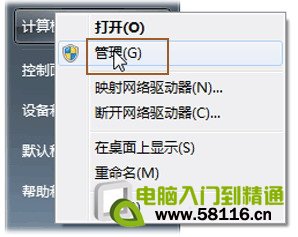
- 右鍵「電腦」→「管理」→「儲存體」→「磁碟管理」。
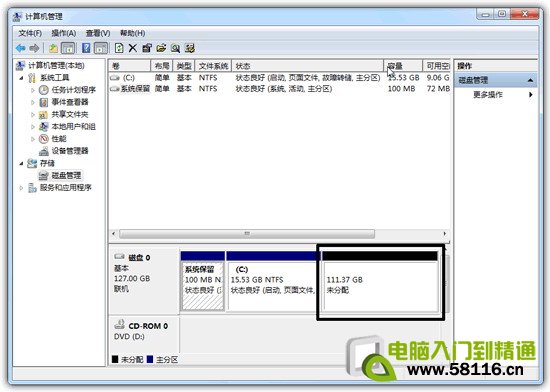
- 右鍵點選「未配置」空間,選擇「新增簡單磁碟區」,啟動精靈。
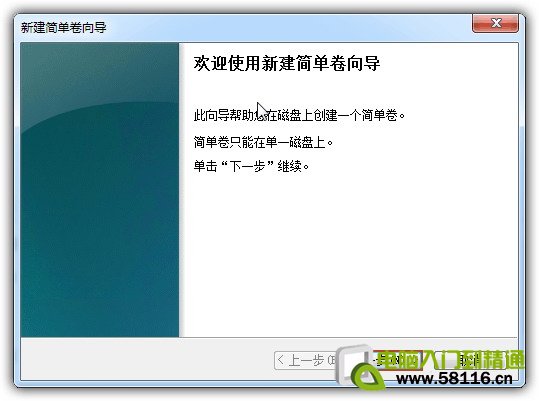
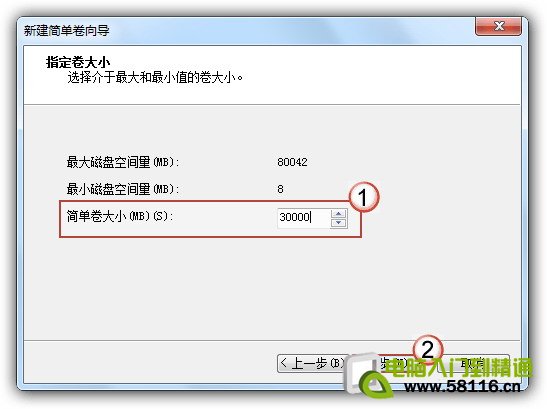
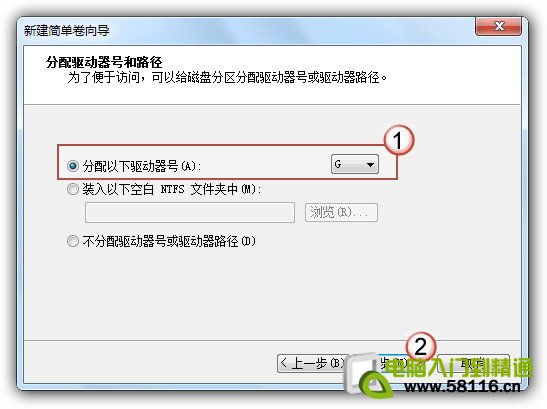
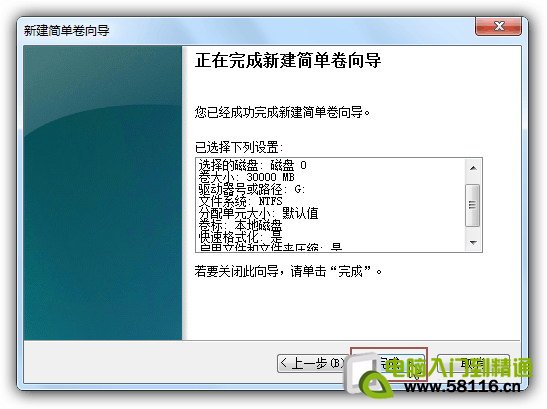
- 依序設定:
・磁碟區大小(MB,最小 8MB,最大為可用空間)
・指派磁碟機代號(或掛載至空資料夾、不指派代號)
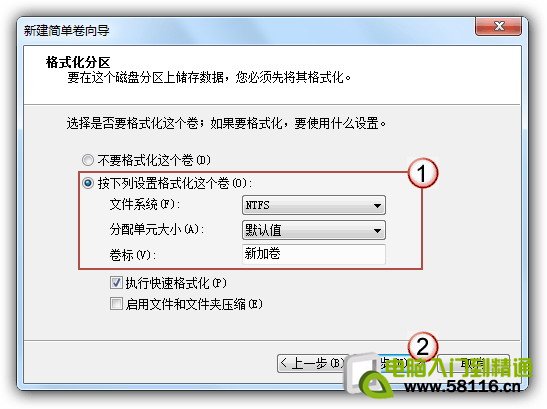
- 格式化設定:
・檔案系統:NTFS(建議)
・配置單位大小:預設
・磁碟區標籤:自訂名稱
・勾選「快速格式化」
・NTFS 時勾選「啟用檔案和資料夾壓縮」
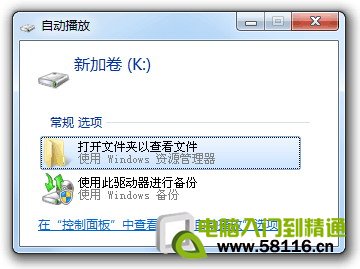
- 確認摘要無誤,點選「完成」,系統自動建立分區並掛載。
情境二:壓縮 C 槽釋放未配置空間
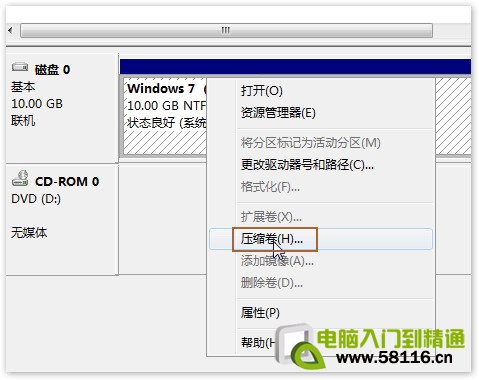
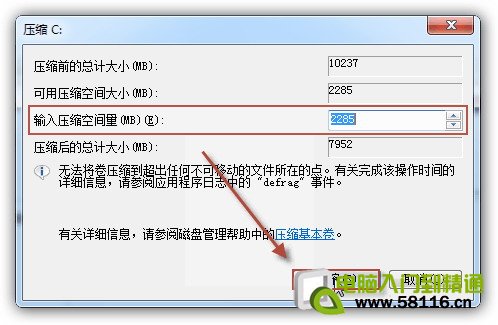
- 在磁碟管理中右鍵 C 槽,選擇「壓縮磁碟區」。
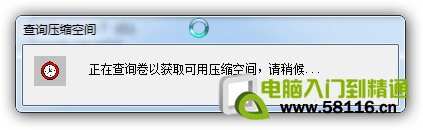
- 系統自動檢查可壓縮空間(視硬體效能與磁碟使用量而定)。
- 在「壓縮」視窗中輸入欲壓縮大小(MB),預設為最大可壓縮值,點選「壓縮」。
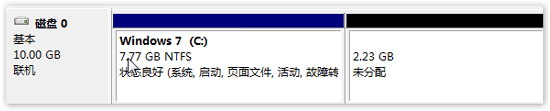
- 完成後,C 槽縮小,右側出現等量的「未配置」空間,可用於建立新分區。
注意事項
- 壓縮磁碟區需檔案系統為 NTFS,且磁碟無錯誤(建議先執行
chkdsk)。
- 不可壓縮的檔案(如分頁檔、休眠檔、系統還原點)會限制可壓縮上限,可暫時關閉休眠/系統還原以釋放更多空間。
- 操作前建議備份重要資料,雖磁碟管理較安全,但仍有極低機率導致資料遺失。
總結
Windows 7 磁碟管理提供直覺介面,支援對未配置空間建立分區、壓縮現有分區釋放空間。掌握「新增簡單磁碟區」與「壓縮磁碟區」兩大功能,即可彈性規劃硬碟空間,無需第三方分區軟體。