Windows 7 撥號連線出現「錯誤 711:無法載入遠端存取連線管理員」,主因是 C:\Windows\System32\LogFiles 資料夾權限異常,導致 Remote Access 相關服務無法啟動。本文提供完整權限修復與服務啟用步驟,徹底解決 711 錯誤。
錯誤現象
- 撥號連線失敗,彈出「錯誤 711:Cannot load Remote Access Service Connection Manager」
- 事件檢視器記錄 RemoteAccess 服務啟動失敗
解決步驟:權限修復 + 服務啟用
階段一:修復 LogFiles 資料夾權限
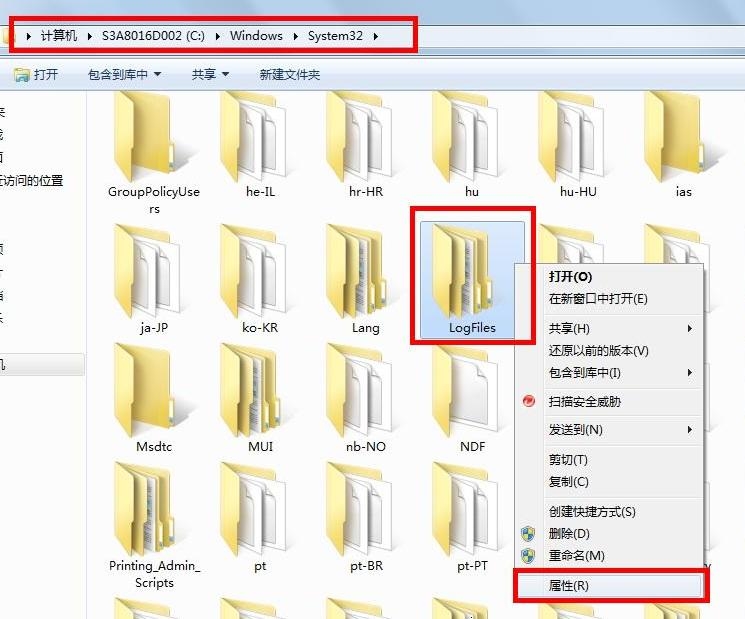
- 開啟「電腦」→ 瀏覽至
C:\Windows\System32\LogFiles
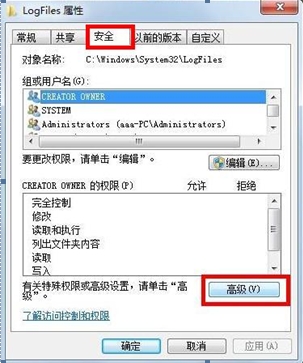
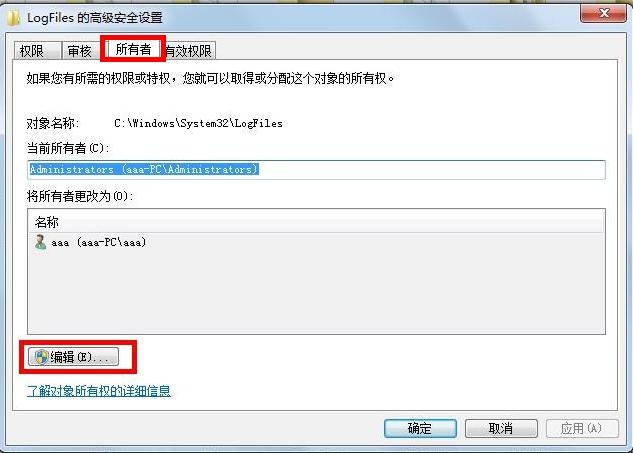
- 右鍵資料夾 →「內容」→「安全性」索引標籤 →「進階」
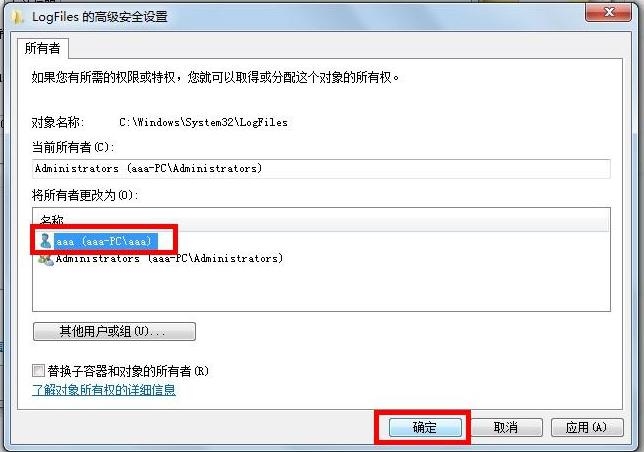
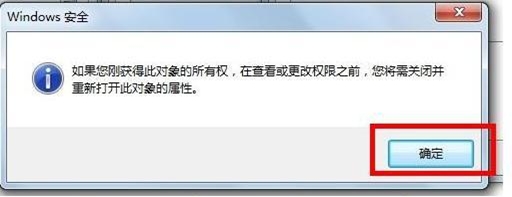
- 「擁有者」索引標籤 →「編輯」→ 選擇目前登入使用者帳戶(如 Administrators)→ 勾選「取代子容器和物件的擁有者」→ 確定
- 回「安全性」頁面 → 移除除 Administrators 外的其他群組/使用者 → 確定
階段二:啟用必要服務
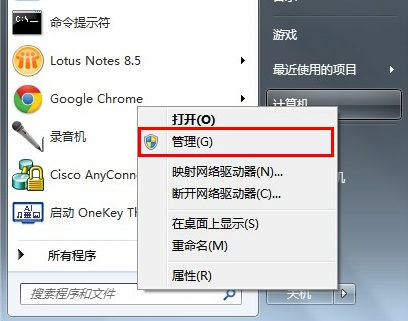
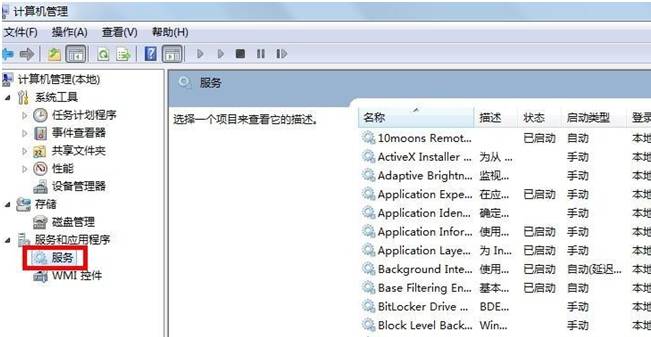
- 右鍵「電腦」→「管理」→「服務與應用程式」→「服務」
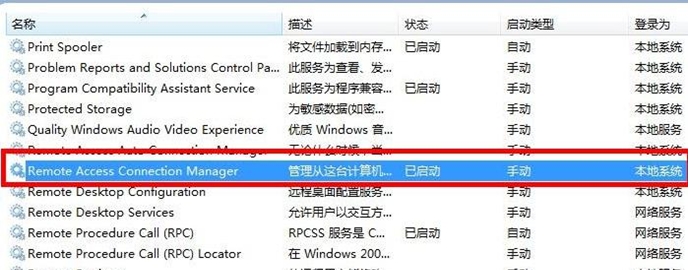
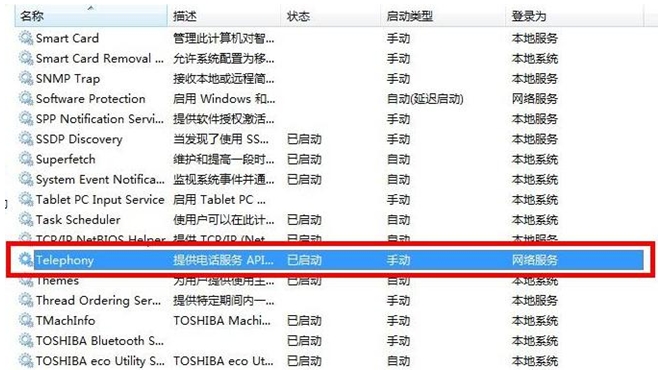
- 依序找到並啟用(若未執行則右鍵「啟動」,啟動類型設為「自動」):
- Remote Access Auto Connection Manager
- Remote Access Connection Manager
- Telephony
- 若服務無法啟動,檢查「相依性」索引標籤,逐一啟動相依服務
階段三:驗證修復
- 重新嘗試撥號連線
- 若仍失敗,重新開機後再試
- 確認 LogFiles 資料夾權限完整、三項服務皆為「執行中」
根因分析
LogFiles 資料夾權限受損(常因安全軟體清理、手動修改權限、病毒掃描導致),使 Remote Access 服務無法寫入日誌而啟動失敗,進而觸發 711 錯誤。修復權限並確保服務鏈完整即可根治。
修復後建議建立系統還原點,以便未來權限再次異常時快速回滾。