Windows 7 工作列通知區域的音量圖示出現紅色叉號,滑鼠懸停提示「音訊服務未執行」,導致無聲音、無法調整音量。此問題成因多樣,包含服務未啟動、登入帳號設定錯誤、驅動程式異常等。本文提供四種解決方案,由簡入繁。
方案一:重新啟動 Windows Audio 服務(最常見解法)
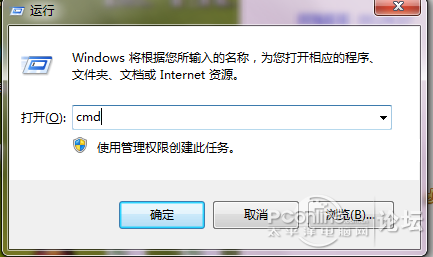
- 按 Win+R 開啟「執行」,輸入
services.msc 按 Enter。
- 在服務清單中找到 Windows Audio 與 Windows Audio Endpoint Builder。
- 逐一右鍵選擇「重新啟動」,若服務狀態非「已啟動」,請點擊「啟動」。
- 建議將兩項服務的「啟動類型」設為「自動」,確保開機自動執行。
方案二:修正服務登入帳號設定
若服務無法啟動,可能是登入帳號設定錯誤:
- 在
services.msc 中雙擊 Windows Audio 服務。
- 切換至「登入」頁籤。
- 依序嘗試以下設定(每次變更後需點擊「套用」並重新啟動服務):
- 選擇「本機系統帳戶」,勾選「允許服務與桌面互動」。
- 若無效,改選「這個帳戶」,輸入
NT AUTHORITY\LocalService,密碼留白。
- 或嘗試
NT AUTHORITY\NetworkService。
- 同步修正 Windows Audio Endpoint Builder 服務的登入設定。
方案三:更新或重新安裝聲音卡驅動程式
- 右鍵「電腦」→「管理」→「裝置管理員」。
- 展開「音效、視訊及遊戲控制器」,右鍵聲音卡裝置(如 Realtek High Definition Audio)選擇「解除安裝裝置」,勾選「刪除此裝置的驅動程式軟體」。
- 重新開機,Windows 會自動嘗試安裝通用驅動;或前往主機板/筆電廠商官網下載最新 64 位元驅動程式手動安裝。
- 亦可使用驅動程式更新工具(如驅動精靈、Snappy Driver Installer)離線安裝。
方案四:使用系統還原或修復安裝
若以上方法皆無效,可能系統檔案損壞:
- 執行
sfc /scannow 修復系統檔案(需管理員權限 CMD)。
- 若有還原點,執行「系統還原」回復到問題發生前的狀態。
- 最終手段:使用 Windows 7 安裝媒體執行「修復安裝」(升級安裝),保留資料與程式同時修復系統核心。
快速檢查清單
| 檢查項目 | 正常狀態 |
|---|
| Windows Audio 服務 | 已啟動、自動 |
| Windows Audio Endpoint Builder | 已啟動、自動 |
| RPC (Remote Procedure Call) 服務 | 已啟動、自動(音訊服務依賴此服務) |
| 聲音卡裝置管理員狀態 | 無黃色驚嘆號、無紅色叉號 |
| 播放裝置設定 | 控制台→聲音→播放頁籤,預設裝置正確且未靜音 |
依序嘗試上述方案,絕大多數「音訊服務未執行」問題可迎刃而解。建議先從服務重啟著手,再依序進行帳號修正與驅動更新。