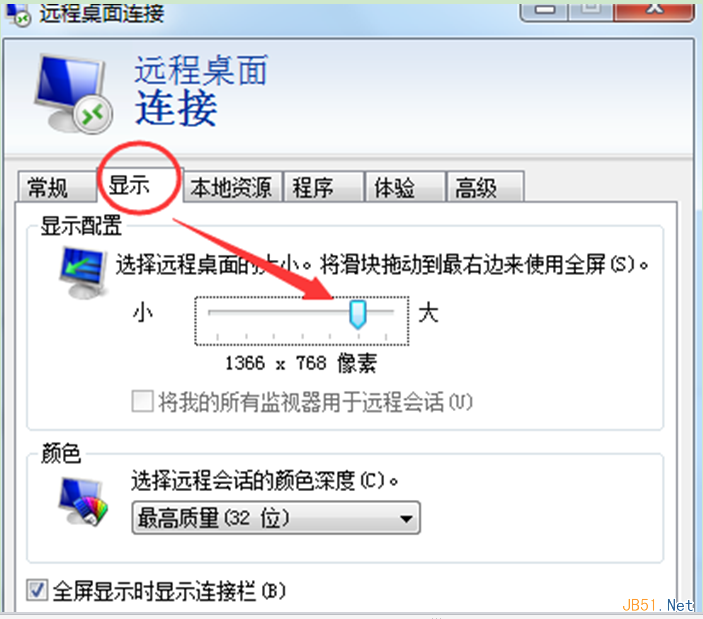
使用 Windows 7 內建「遠端桌面連線」(mstsc) 連線時,若遠端桌面解析度大於本機,或預設未勾選全螢幕,會出現捲軸、無法完整顯示。連線前調整「顯示」索引標籤即可解決。
操作步驟
- 開啟「遠端桌面連線」(Win+R →
mstsc)。
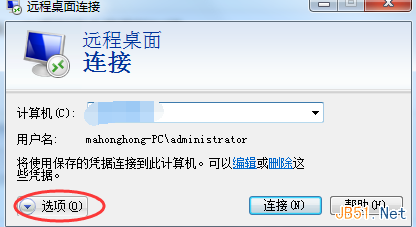
- 輸入遠端電腦 IP/名稱,**不要**點擊「連線」。
- 點擊左下角 「選項」 (或「顯示選項」) 展開詳細設定。
- 切換到 「顯示」 索引標籤。
- 將「顯示設定」滑桿拖至最右端 「全螢幕」 (最高解析度)。
- (可選)切換到「本機資源」→ 「更多」→ 勾選需要重導向的裝置(磁碟機、印表機、剪貼簿)。
- 點擊「連線」,遠端桌面將以本機最大解析度全螢幕顯示,無捲軸。
常見問題補充
- 遠端為 Win7 家用版:不支援遠端桌面主機功能,需升級至專業版/旗艦版/企業版,或使用 TeamViewer/AnyDesk/Chrome Remote Desktop 等第三方工具。
- 多螢幕環境:在「顯示」索引標籤勾選「使用所有螢幕進行遠端工作階段」(Use all my monitors for the remote session),遠端桌面將跨越本機所有螢幕。
- 儲存設定:點擊「另存為」將連線設定存為 .rdp 檔,下次雙擊即可直接連線,無需重複調整。