不用第三方軟體(如 Connectify、Intel My WiFi),Win7 內建 netsh wlan hostednetwork 指令即可將無線網卡虛擬為 AP,配合 ICS (Internet Connection Sharing) 實現手機/平板共享上網。本文提供完整指令流程與 IP 設定細節。
開始 → 搜尋 cmd → 右鍵「以系統管理員身分執行」 → 「是」。
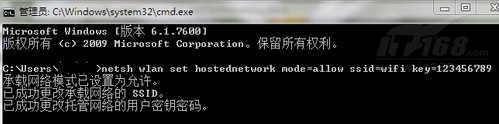
執行指令:
netsh wlan set hostednetwork mode=allow ssid=YourSSID key=YourPassword
mode=allow 啟用虛擬網卡(disallow 為停用)。ssid:熱點名稱(建議英數)。key:密碼(8-63 字元,WPA2-AES 加密)。執行成功後,「網路連線」會出現「無線網路連線 2」(Microsoft Virtual WiFi Miniport Adapter)。
ncpa.cpl)。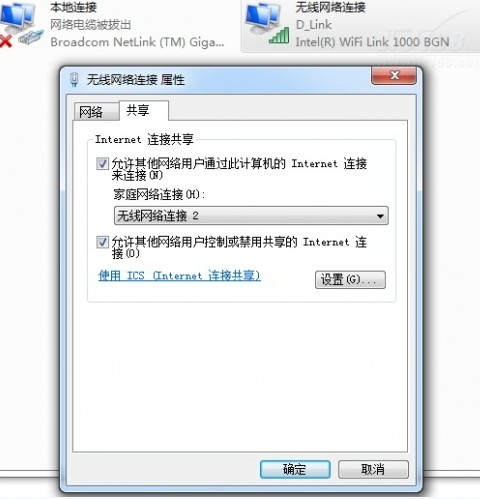

管理員 CMD 執行:
netsh wlan start hostednetwork
停用:netsh wlan stop hostednetwork。

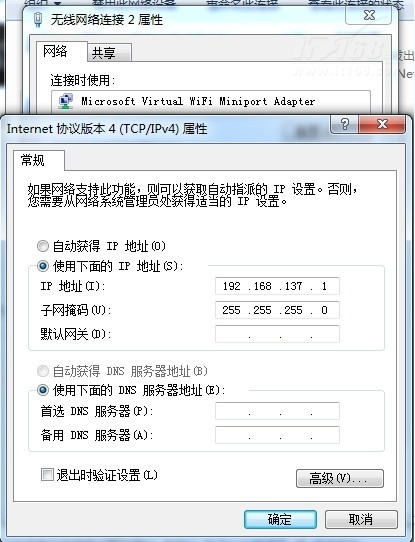
ICS 預設給虛擬網卡 192.168.137.1,若實體網卡也是 192.168.137.x 會衝突。建議手動將虛擬網卡改為其他網段(如 192.168.2.1):
192.168.2.1255.255.255.0192.168.2.10),閘道/DNS 指向虛擬網卡 192.168.2.1。192.168.2.x)、閘道/DNS 192.168.2.1。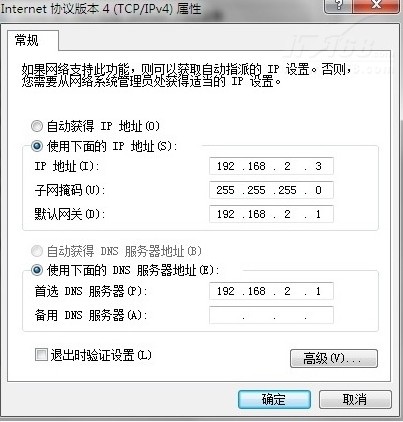
| 指令 | 功能 |
|---|---|
netsh wlan set hostednetwork mode=allow ssid=XXX key=YYY | 建立/修改熱點設定 |
netsh wlan start hostednetwork | 啟動熱點 |
netsh wlan stop hostednetwork | 停止熱點 |
netsh wlan show hostednetwork | 顯示熱點狀態/連線裝置 |
netsh wlan set hostednetwork mode=disallow | 永久移除虛擬網卡 |