Win7 預設「永遠合併、隱藏標籤」導致同一程式多視窗疊成單一按鈕,切換需兩次點擊 (懸停→選擇)。改為「任務列滿時才合併」還原 XP 風格:平時獨立顯示標籤,空間不足時自動合併,兼顧效率與空間。
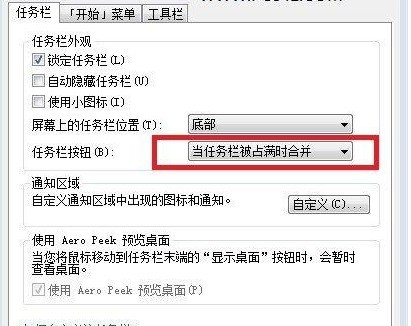
▲ 任務列按鈕設為「當工作列被佔滿時合併」
| 模式 | 行為 | 優點 | 缺點 | 適用場景 |
|---|---|---|---|---|
| 永遠合併、隱藏標籤 (預設) | 同程式疊單按鈕,懸停顯示縮圖 | 節省空間、整潔 | 切換需兩步、遊戲/多視窗易誤觸 | 寬螢幕/少量視窗 |
| 當工作列被佔滿時合併 (推薦) | 平時獨立標籤,滿時自動合併 | 平時直達、滿時自適應、XP習慣 | 視窗多時會合併 | 多任務/遊戲/開發/寬螢幕 |
| 永不合併 | 每個視窗獨立按鈕含標籤 | 最直觀、單擊切換 | 視窗多時按鈕極小/擠壓 | 超寬螢幕/極少視窗 |
HKEY_CURRENT_USER\Software\Microsoft\Windows\CurrentVersion\Explorer\Advanced
TaskbarGlomLevel (DWORD):0=永不合併、1=滿時合併、2=永遠合併。透過群組原則/登入腳本分發。
7+ Taskbar Tweaker:解鎖更多任務列行為自訂 (分組規則、懸停延遲、捲動切換等)