Win7 視窗切換四大神技,總有一款適合您
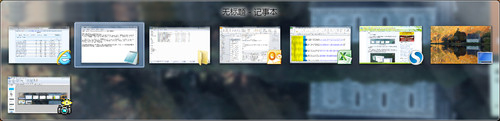
1. 經典 Alt+Tab —— 縮圖預覽切換
- 按住 Alt 不放,按 Tab 循環切換,螢幕中央顯示所有視窗縮圖預覽。
- 鬆開 Alt 確認切換。
- 進階:按住 Alt,滑鼠點擊任務列上已開多個視窗的程式圖標(如多個 Word),該程式視窗縮圖會顯示在圖標上方,直接點擊切換。

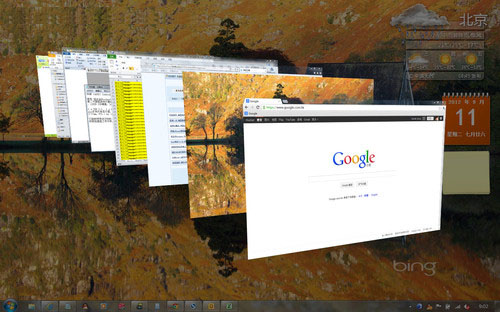
2. 炫酷 Win+Tab —— Aero Flip 3D 立體切換
- 按住 Win 不放,按 Tab,桌面呈現 3D 立體視窗堆疊。
- 持續按 Tab 循環,或滑鼠滾輪/點擊目標視窗直接切換。
- 鬆開 Win 確認進入最上層視窗。
- 需啟用 Aero 主題與桌面合成(預設開啟)。
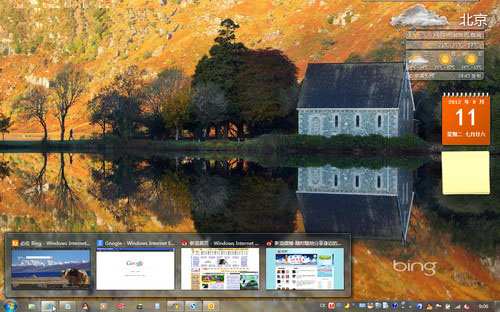
3. 滑鼠懸停任務列縮圖 —— 即時預覽與切換
- 滑鼠移至任務列程式圖標(未點擊),自動彈出該程式所有視窗縮圖預覽。
- 滑鼠在縮圖間移動,桌面對應視窗即時顯示(Aero Peek 透視效果)。
- 點擊任意縮圖 → 切換至該視窗;點擊縮圖右上角 X → 關閉該視窗。

4. 鍵盤極速鍵:Win+數字鍵
- Win+1 啟動/切換第 1 個釘選程式,Win+2 第 2 個... Win+0 第 10 個。
- 同一程式多視窗:Win+數字 循環切換該程式視窗;Shift+Win+數字 開啟新視窗。
效率建議
- 鍵盤流首選 Win+數字(釘選固定順序)或 Alt+Tab。
- 滑鼠流首選 任務列縮圖懸停/點擊。
- 演示/展示時用 Win+Tab 3D 效果炫酷專業。
- 關閉視覺特效(最佳效能)可進一步提升切換速度,犧牲動畫換極速。
掌握這四招,視窗切換不再是瓶頸,多工處理如行雲流水!