現象:筆記本/平板右下角電池/電源圖標不見了,無法查看電量、切換電源計畫
常見原因:群組原則禁用「操作中心圖標」、或通知區域設定隱藏電源圖標。需雙重檢查恢復。
方法一:檢查本機群組原則(專業版/企業版/旗艦版)
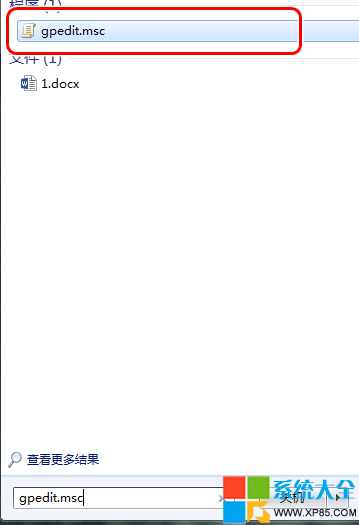
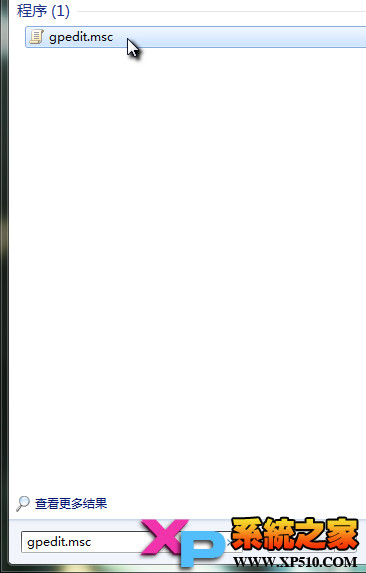
- Win+R 輸入 gpedit.msc → Enter 開啟「本機群組原則編輯器」。
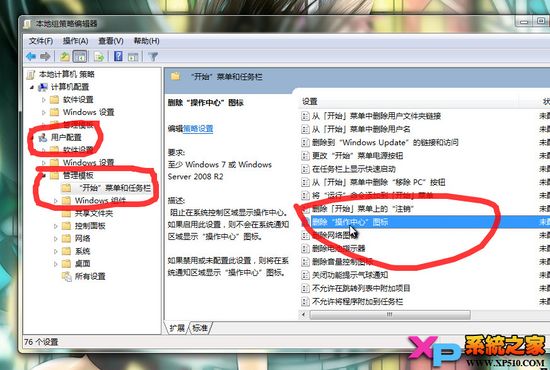
- 依序展開:使用者設定 → 系統管理範本 → 開始工作列與通知區域(舊版路徑為「開始功能表和工作列」)。
- 右側找到 「移除操作中心圖標」(或「刪除操作中心圖標」)→ 雙擊。
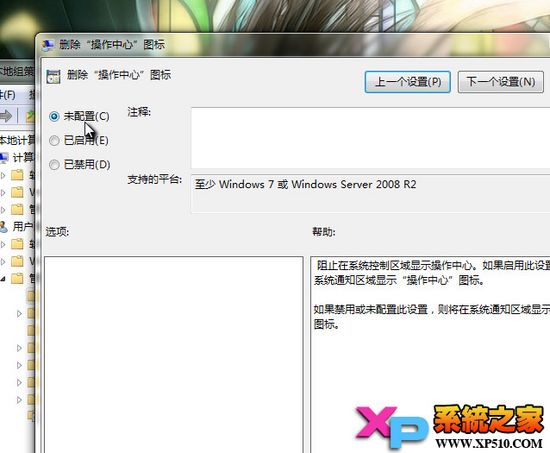
- 選 「未設定」 或 「已停用」 → 確定。
方法二:通知區域自訂開啟電源圖標
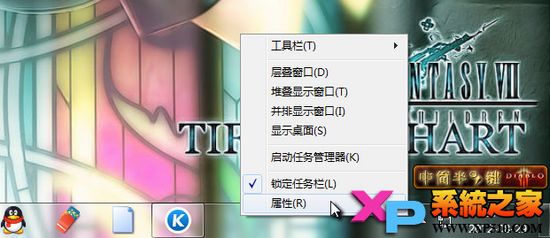
- 工作列空白處右鍵 → 「屬性」。
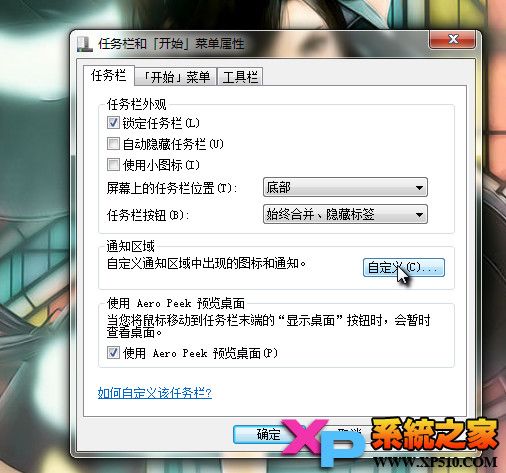
- 「工作列」分頁 → 「通知區域」區塊點擊 「自訂」。
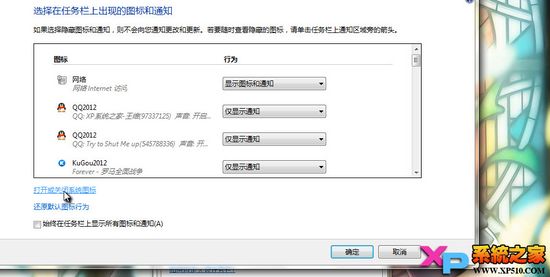
- 點擊 「開啟或關閉系統圖標」 連結。
- 找到 「電源」 → 行為選 「開啟圖標和通知」 → 確定層層關閉。
補充檢查
- 若「電源」項目呈灰色無法選擇,多半是方法一的組策略限制,請先完成方法一再回此處設定。
- 家用版無 gpedit.msc,可用註冊表:
HKEY_CURRENT_USER\Software\Microsoft\Windows\CurrentVersion\Policies\Explorer,刪除 HideSCAHealth 值(若存在),重開機。
- 筆記本廠商電源管理軟體(如 Lenovo Power Manager、ASUS Power4Gear)可能接管電源圖標,請在該軟體設定中啟用托盤圖標。
雙管齊下,電源圖標回歸托盤,電量狀態一目了然!